

Google Chatを使うには、下記URLにアクセスします。
https://mail.google.com/chat/u/0/#chat/home
ブラウザ上でチャットが開きます。
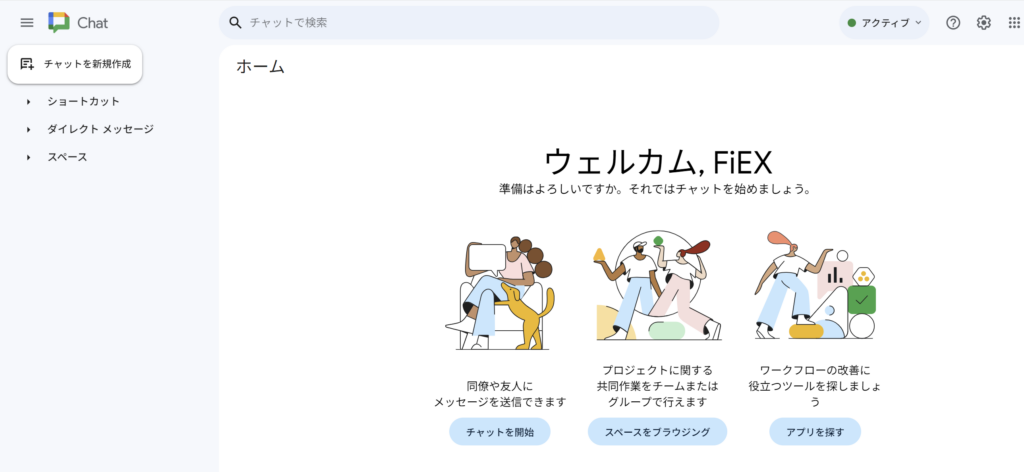
Googleチャットの主な機能
Googleチャットには大きく次の3つの機能があります。
- ショートカット
- ダイレクトメッセージ
- スペース
ショートカット
ショートカット機能は、Google Chatの操作をより迅速かつ効率的に行うための機能です。
よく使うコマンドやアクションを事前に登録しておき、数文字のキーワードを入力するだけで実行することができます。
ダイレクトメッセージ
ダイレクトメッセージは、特定の相手との1対1のチャットを行う機能です。チームでの議論や情報共有だけでなく、個別での質問や相談など、様々な場面で活用できます。
チーム全体に公開せずに、特定の相手とのみやり取りできます(プライベートなコミュニケーション)。
スペース
スペースは、チームやプロジェクトごとにコミュニケーションを整理するための機能です。プロジェクトごとにスペースを作成することで、関連する情報を一元管理できます。
ファイル共有、タスク管理、ボットとの連携など、様々な機能が搭載されており、チームでの共同作業を効率化できます。
スペースの作成方法
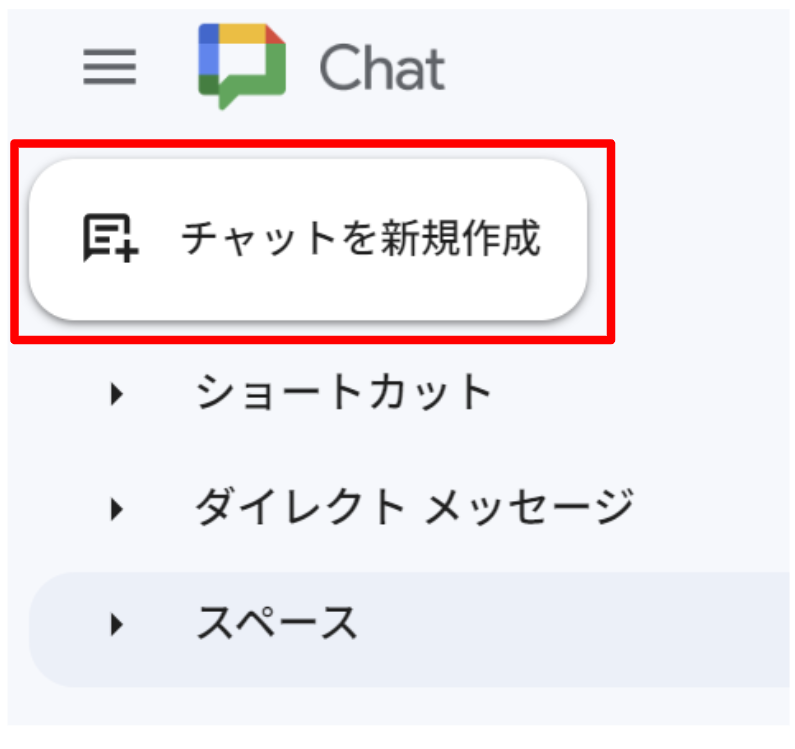
スペースを作成するには「チャットを新規作成」をクリックします。
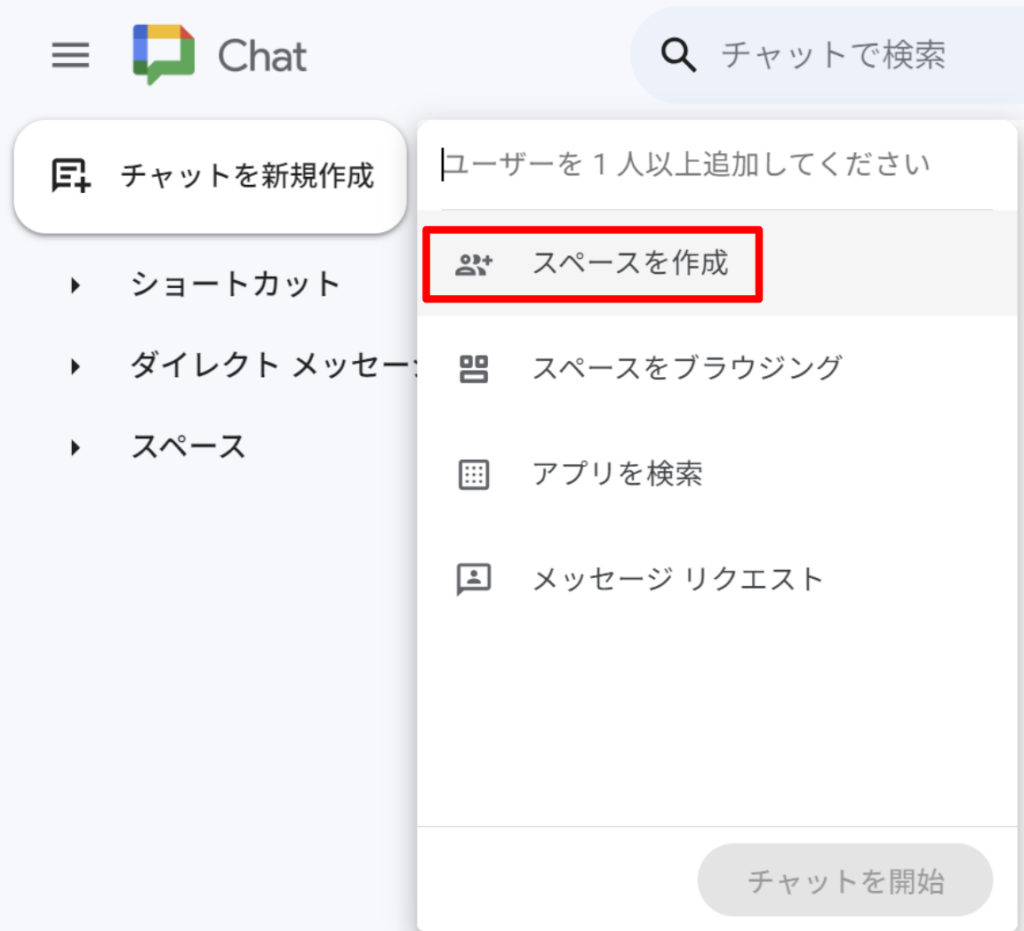
「スペースを作成」をクリックします。
スペースの設定画面が開きます。
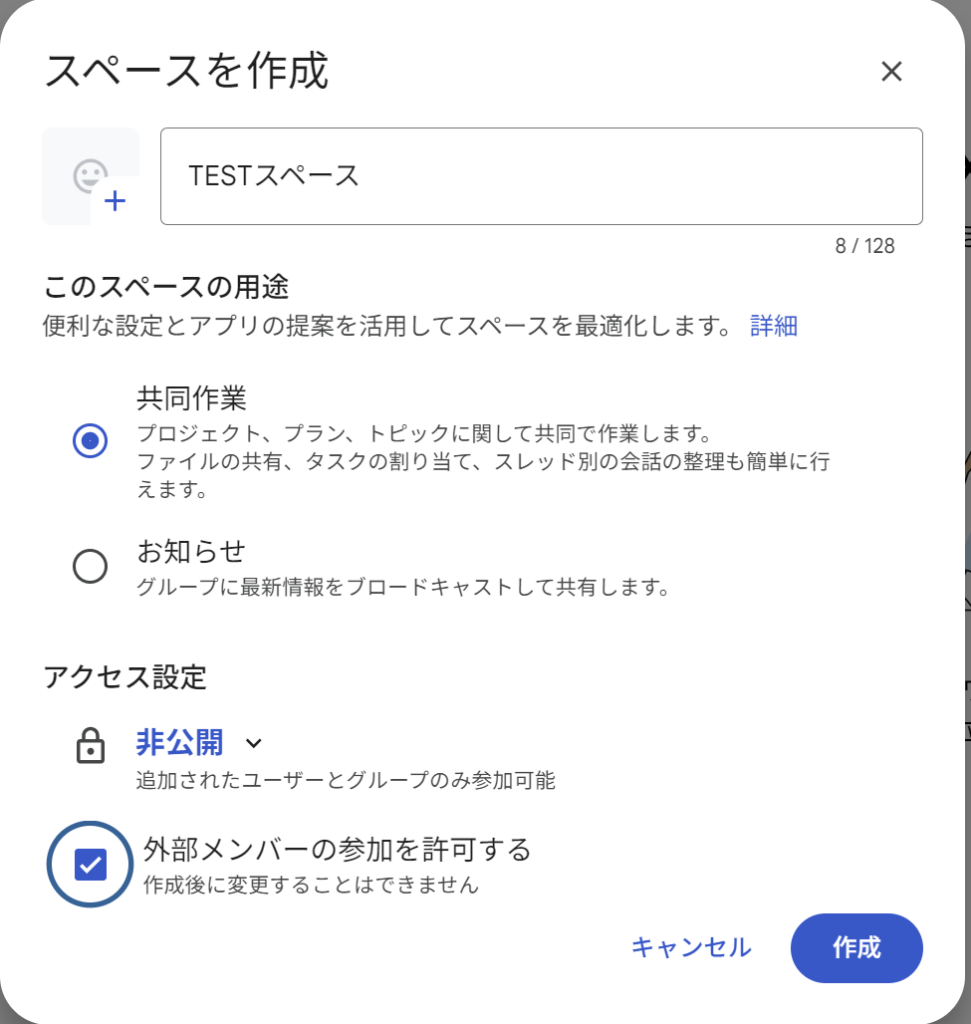
スペース名と絵文字の設定
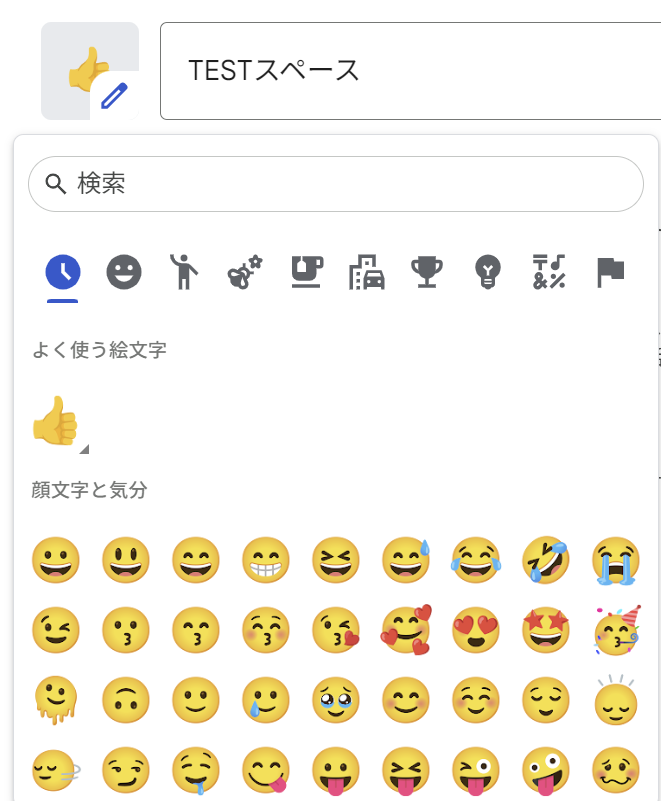
スペース名と見出しとなる絵文字を設定することができます。
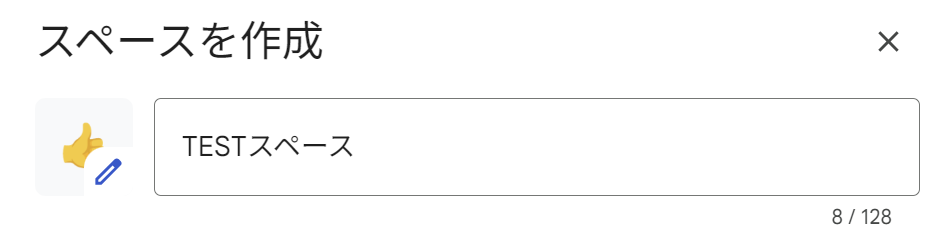
絵文字は用意されているものからしか選ぶことができません。
スペースの用途
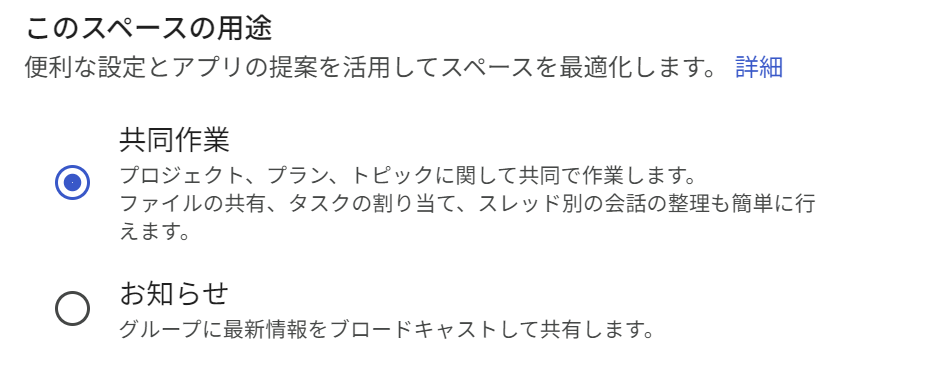
スペースの用途として「共同作業」か「お知らせ」の2つのどちらかを選ぶことができます。
この設定によってスペースに参加しているメンバーができることが異なるため注意が必要です。
共同作業
共同作業はスペースに参加しているメンバーに多くの権限が与えられます。
- ファイルの共有、タスクの割り当て、ボットの連携など、様々な機能が使える。
- スレッドを作成することができる。
お知らせ
「お知らせ」は、スペースの管理者から一方的に情報を発信することに向いたスペースです。参加者が何もできないわけではなく、参加メンバーができることを制限した状態になります。
- 投稿に対してリアクションしたり、簡単なコメントをすることができる。
- スレッドを作成できない。
- 新しいスレッドを作成することはできない。
アクセス設定
アクセス設定では大きく次の3つの設定ができます。
- 組織内のメンバーなら誰でもアクセスできる(検索、表示、参加ができる)
- 非公開: スペースに追加された人しか閲覧できない。
- 外部メンバーの参加
1の「組織」を選択した場合は、外部メンバーの参加を許可できません。(組織内専用のスペースになります)
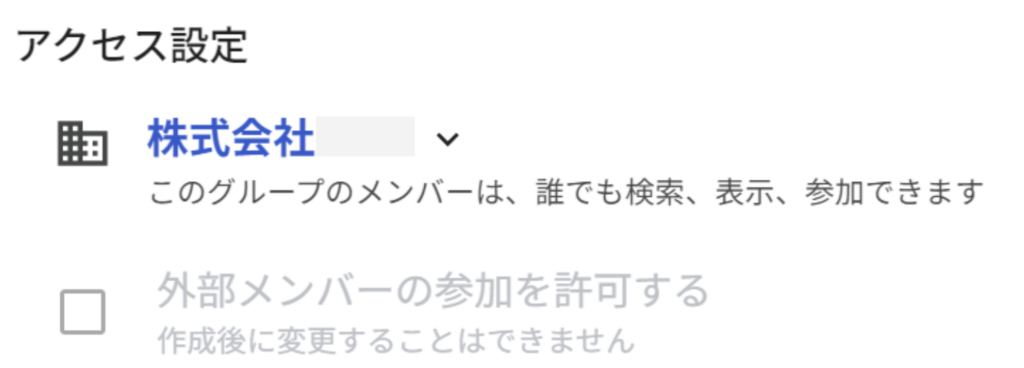
2の「非公開」を選んだ場合は、外部メンバーの参加の可否を選択することができます。(※作成後に変更できません)
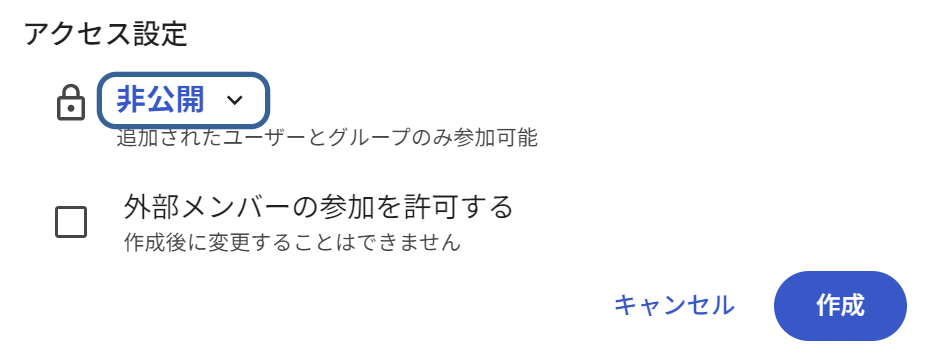
「作成」ボタンをクリックすると新たなスペースが作成されます。
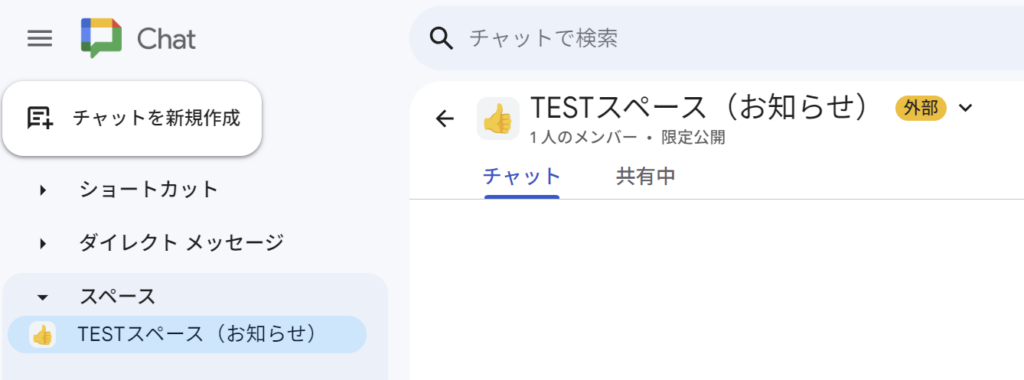
- 「外部メンバーの参加を許可」した場合は、「外部」というアイコンが表示されます。
- 「非公開」でスペース参加者しか参加/閲覧できなくした場合は、「限定公開」という説明が表示されます。

スペースにメンバーを追加する
スペースにメンバーを追加する方法は2つあります。
- 個別に追加する
- グループメールアドレスで追加する
どちらの場合も追加手順は同じです。スペースへの参加の仕方が変わります。
スペースに個別に追加した場合は、スペースへの「招待メール」が届きます。
グループメールアドレスで追加した場合は招待メールが送信されません。「スペースをブラウジング」から追加する必要があります。
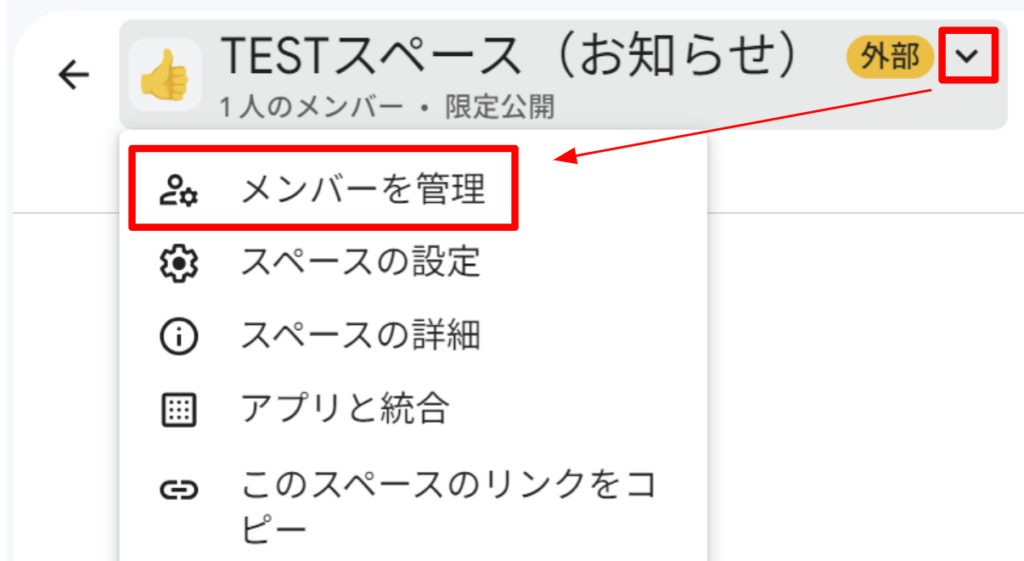
メンバーを追加するには、対象のスペースの上部の▼マークをクリックし「メンバーを管理」をクリックします。
「追加」をクリックします。
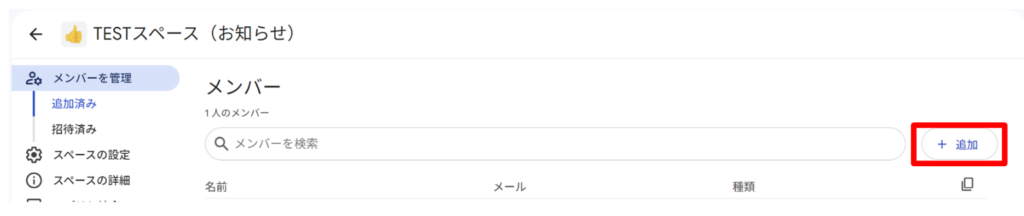
個別に追加する
対象のユーザーを選択して「追加」をクリックします。
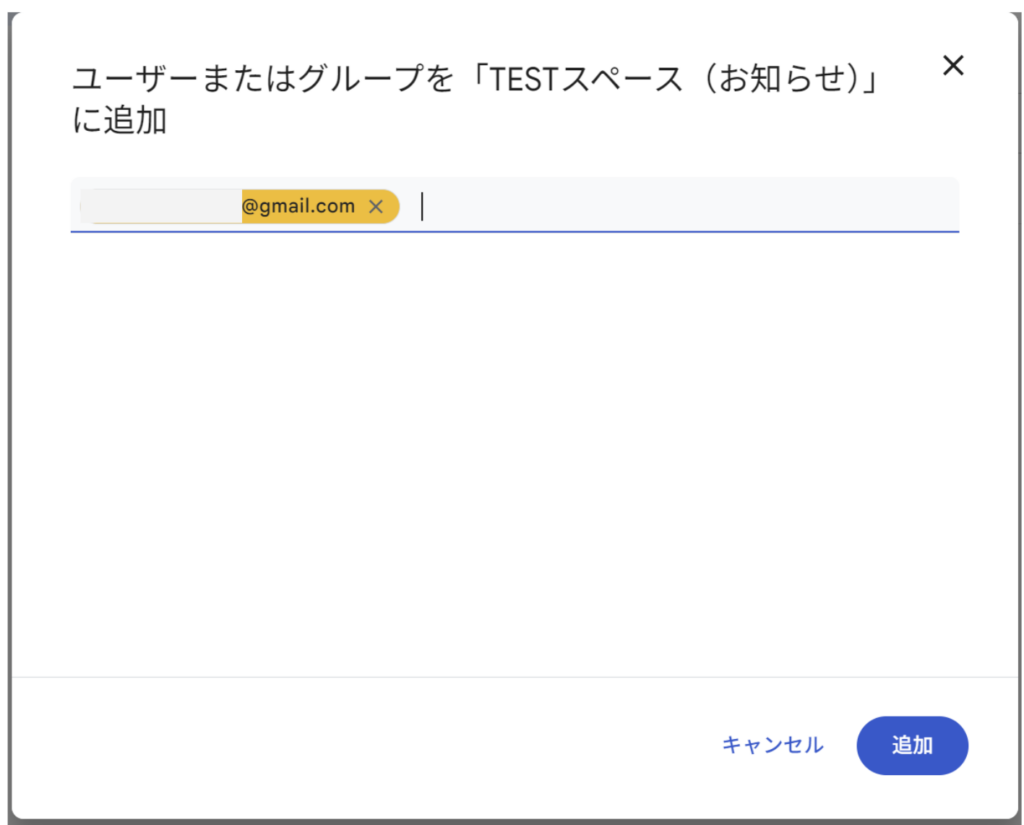
外部ユーザーを指定した場合は「外部ユーザーを追加しますか?」と表示されるので「確定」をクリックします。
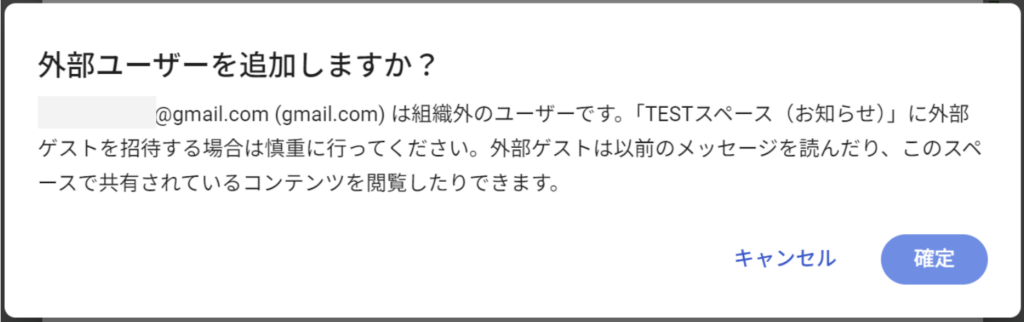
※確定をクリックしても、スペースに参加できるわけではありません。追加したメールアドレス宛に招待通知がいくので承認してもらう必要があります。
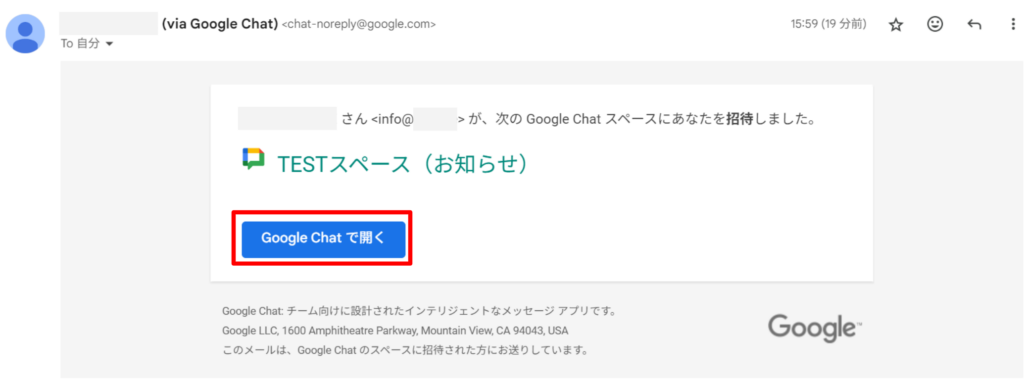
指定したメールアドレス宛にスペース参加の通知メールが送付されます。

「Google Chatで開く」をクリックします。
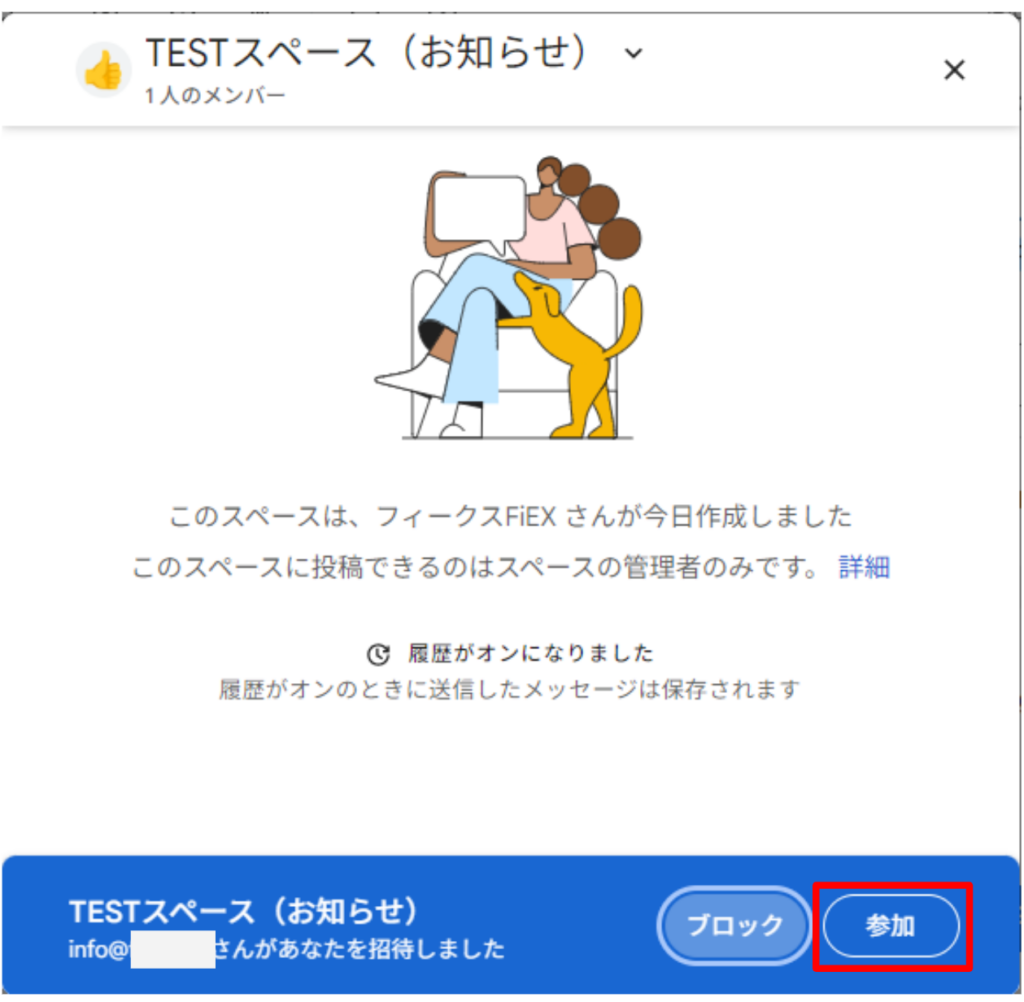
「参加」をクリックします。
スマホの場合は「Google Chat」のインストール画面が表示されるので、インストールします。
グループを追加する
グループを追加する場合は、グループのメールアドレスを入力します。
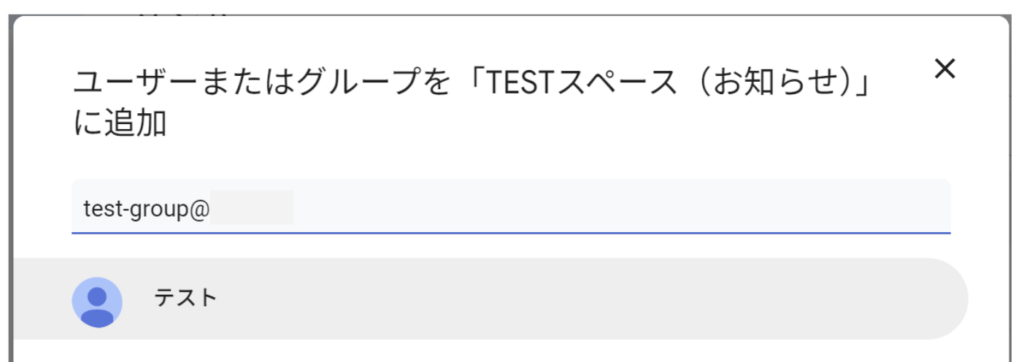
表示された候補を選択して「追加」をクリックします。
個別に外部のメールアドレスを指定して追加した場合は「外部ユーザーを追加しますか?」という確認メッセージが表示されます。
ですが、外部アドレスを含んだグループメールアドレスを追加した場合は確認メッセージはありません。
招待済みのメンバー
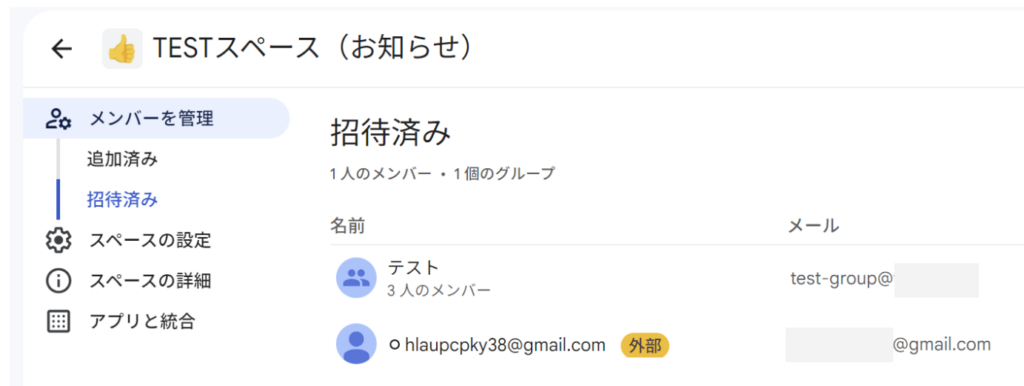
メンバーを追加すると、すぐにスペースに参加できるようになるわけではなく「招待済み」の状態になります。
招待済みのメンバーの一覧は「メンバーを管理 > 招待済み」で確認することができます。
スペースの設定(実行可能な権限)
スペースでは招待したメンバーが実行できる内容を制限することができます。
他の人にスペースをいじってほしくない場合は設定を「スペースの管理者のみ」にします。
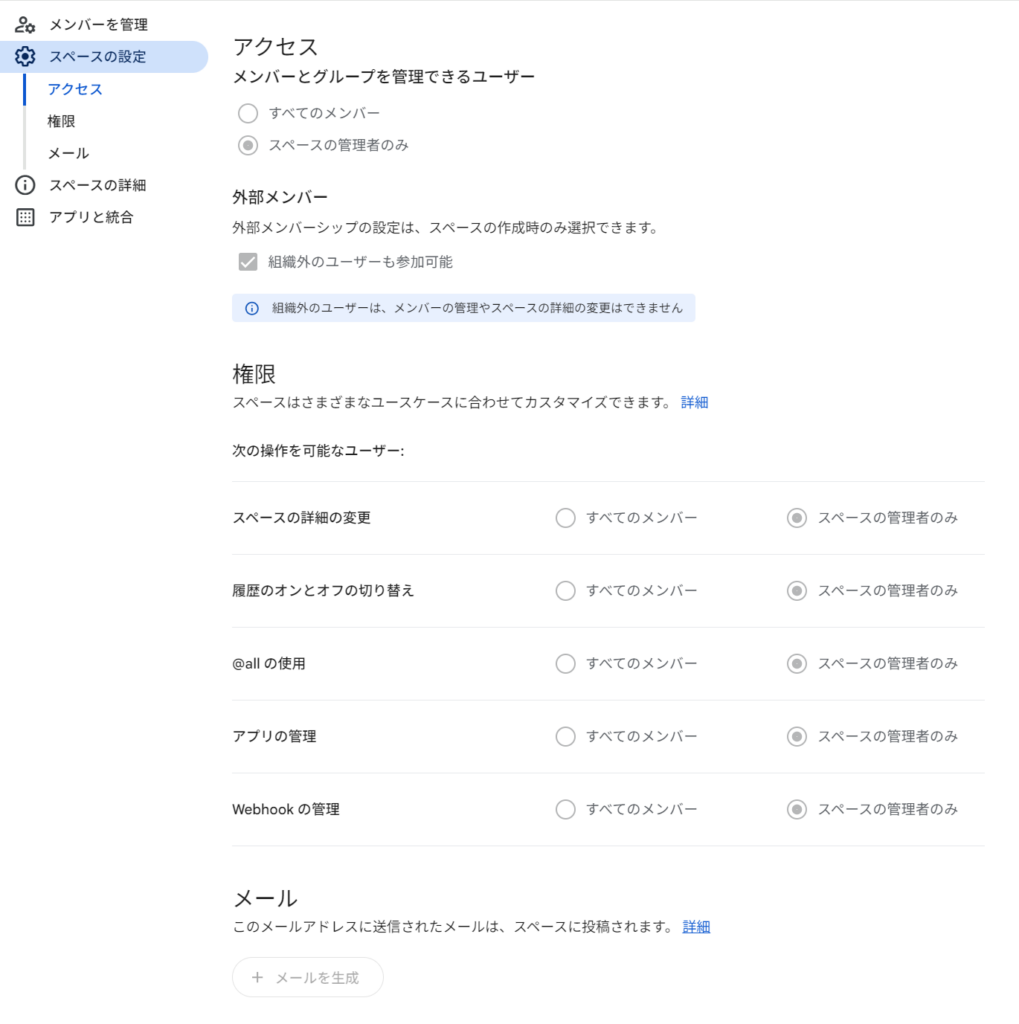
Google Chatの履歴とはメッセージを保存するかどうかです。
- 履歴がONの場合、メッセージは全て残ります。
- 履歴がOFFの場合、メッセージは24時間後に自動的に削除されます。
ゲストが勝手に履歴をOFFにすると過去のメッセージが消えてしまいます。このため許可しない場合は設定を「スペースの管理者のみ」にする必要があります。

コメント