
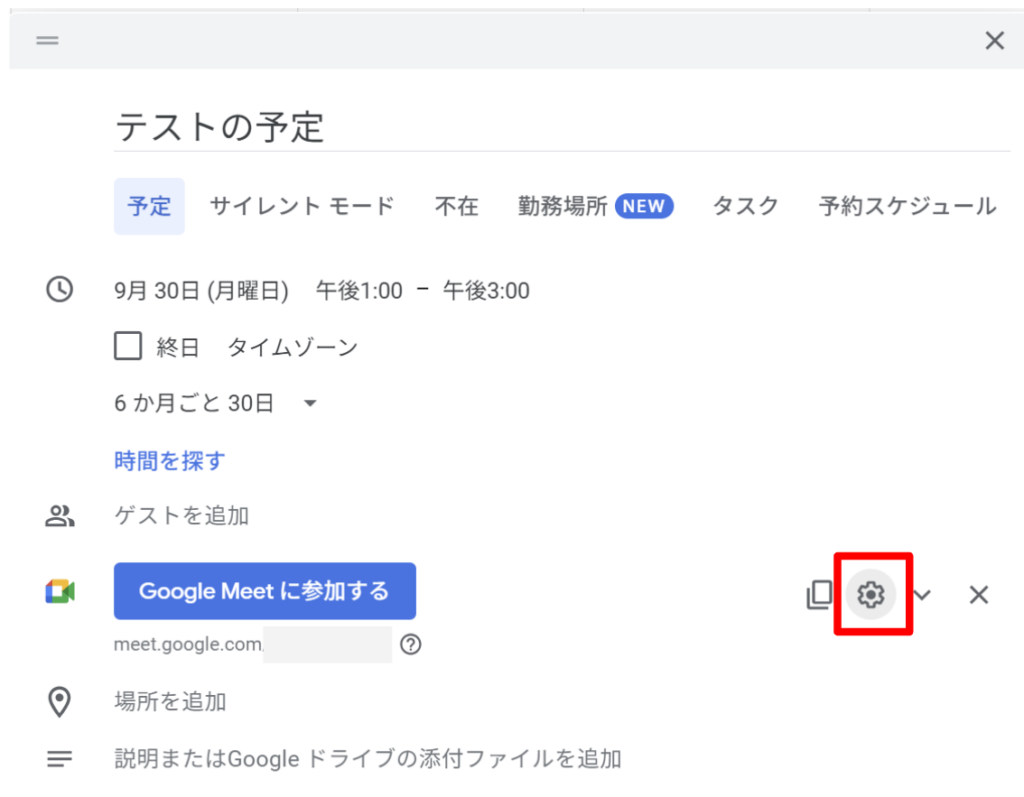
Google カレンダーで予定を作成し、設定アイコンをクリックします。
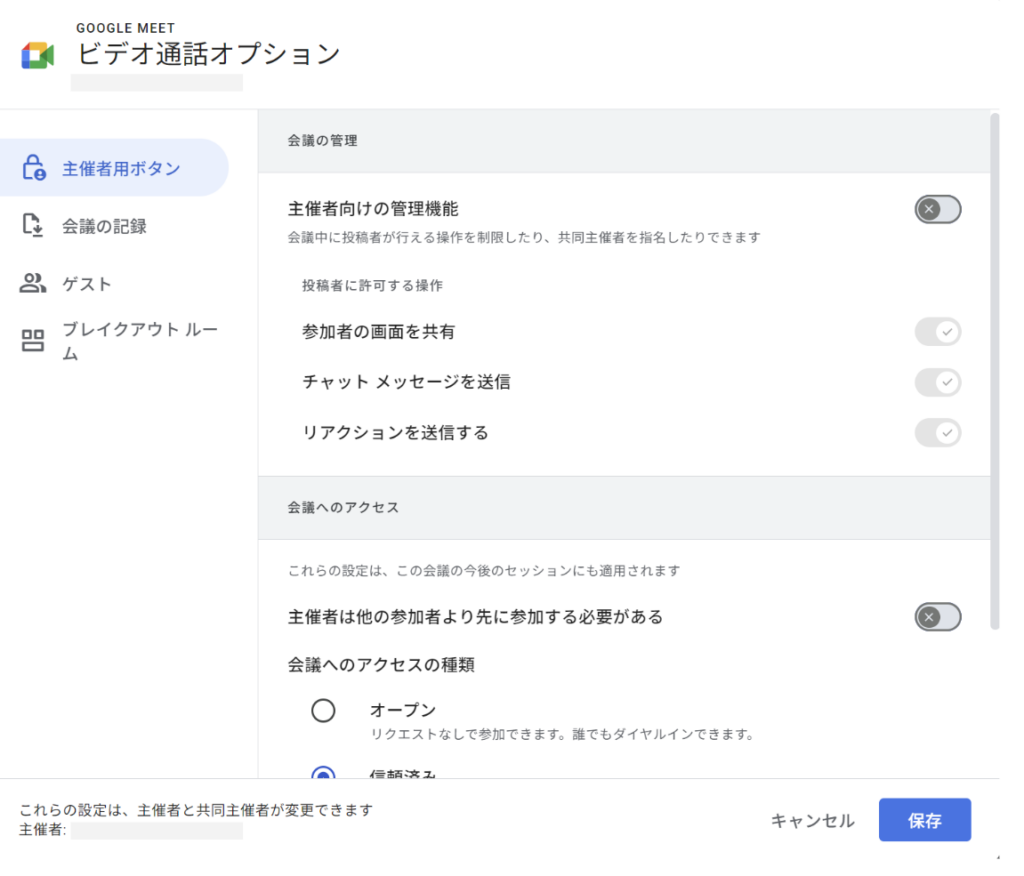
Google Meetでは大きく以下の4つを設定可能です。
Google Meetで設定可能大項目
- 主催者用ボタン
- 会議の記録
- ゲスト
- ブレイクアウト ルーム
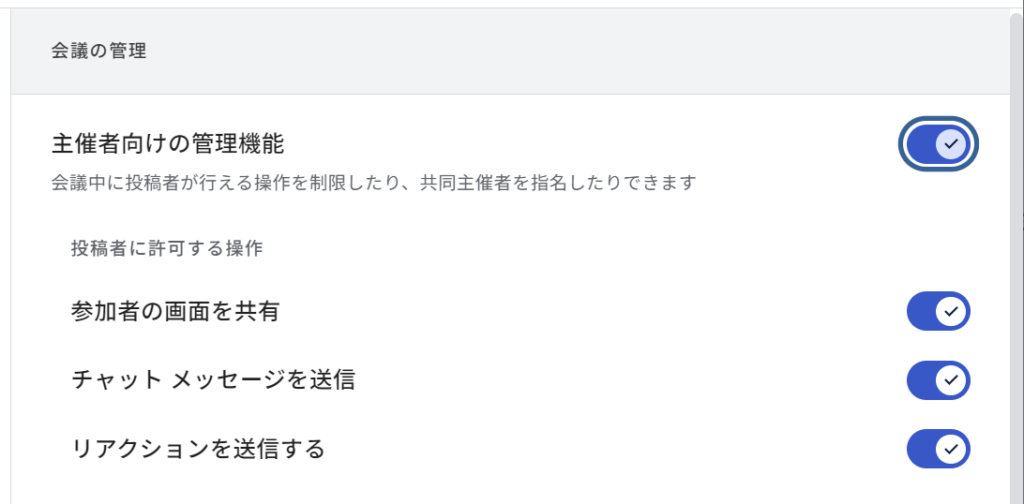
主催者用ボタン・・・会議の管理
会議の管理では、「参加者の画面を共有」「チャット メッセージを送信」「リアクションを送信」など、Google Meetの画面上でゲストができる行動を管理することができます。
デフォルトはOFFになっているため、ゲストも画面共有やチャット、リアクションなどをすることができます。
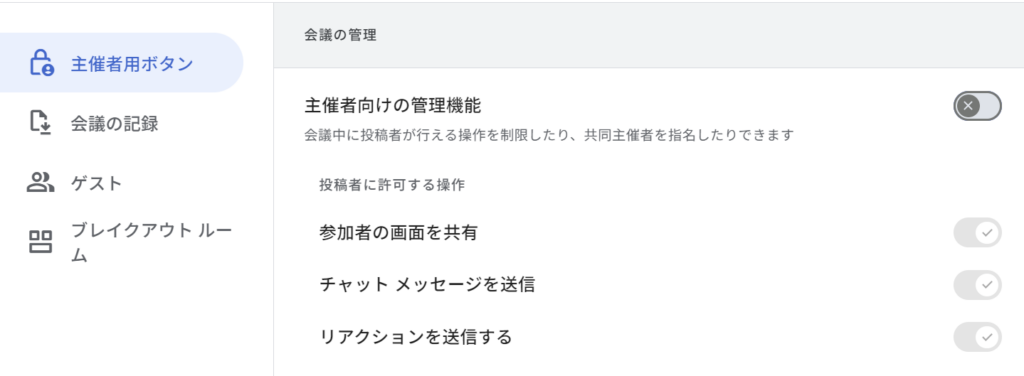
↓ 「主催者向けの管理機能」をONにします。
主催者用ボタン・・・会議へのアクセス
「主催者用ボタン > 会議へのアクセス」で、ゲストが参加する際の設定をすることができます。
デフォルトでは「主催者は他の参加者より先に参加する必要がある」はOFF、アクセスの種類は「信頼済み」になっているため、招待済みの人は参加可能、それ以外の人はリクエスト可能(「許可」しないと参加できない)になっています。
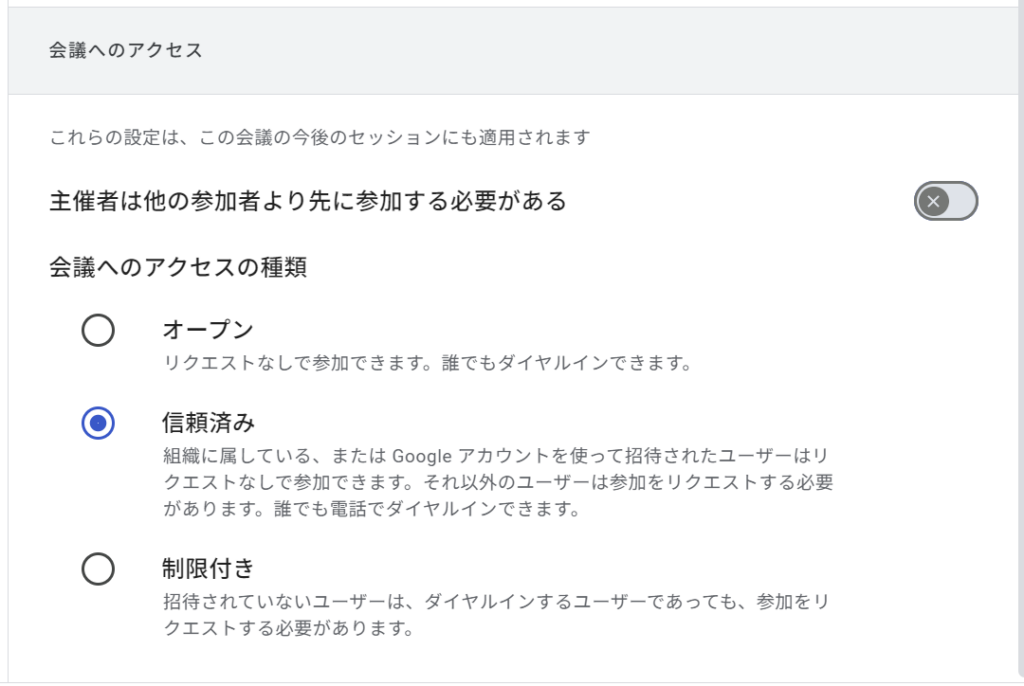
選択可能なのは以下の項目です。
会議へのアクセス
- オープン: リンクを知っている人は誰でも参加できます。
- 信頼済み: 招待済みのゲストは参加可能です。他のユーザーは参加をリクエストします。(参加「許可」は主催者が判断します)。ダイヤルインは誰でも参加できます。
- 制限付き: 招待済みのゲストは参加可能です。それ以外の人は参加リクエストする必要があります。
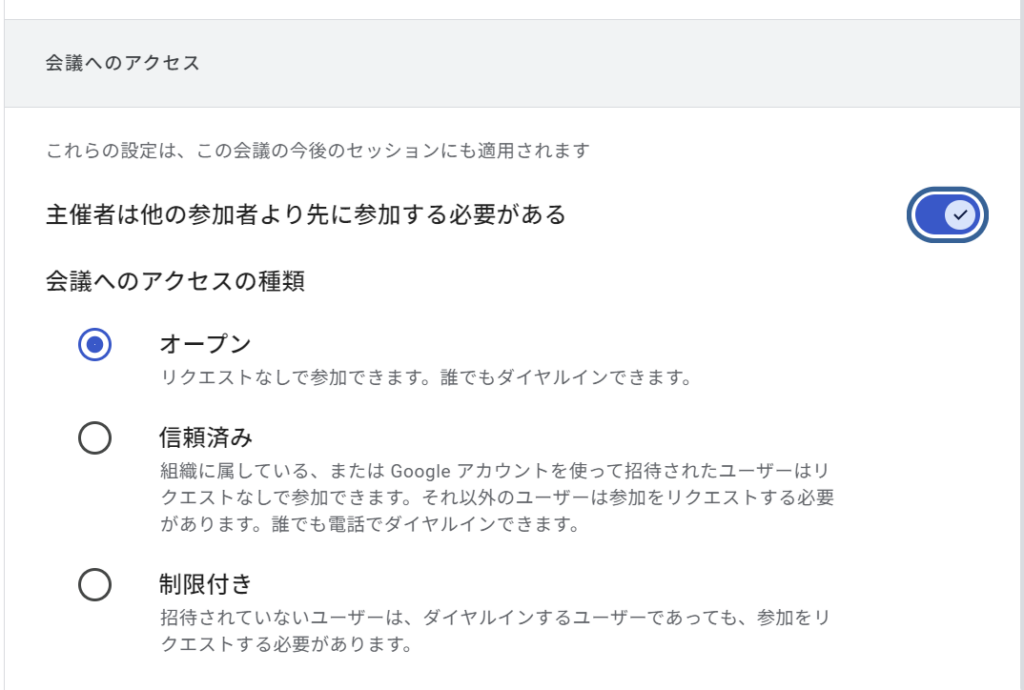
主催者の参加を必須にする
「主催者は他の参加者より先に参加する必要がある」をONにすると、主催者が参加するまで会議開始待ちの状態になります。
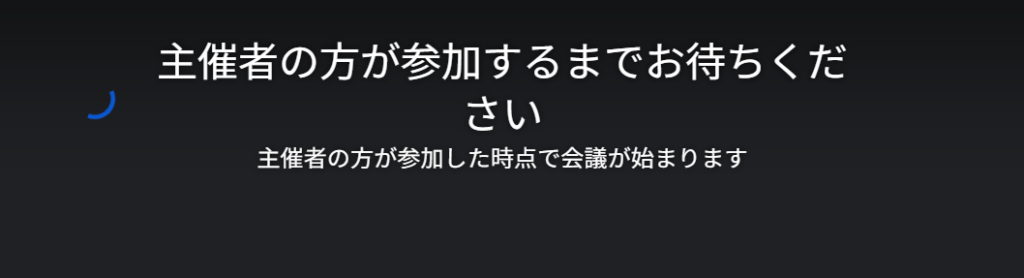
主催者参加前にゲストが参加すると「主催者の方が参加するまでお待ちください」と表示されます。
会議の記録
会議を録画することもできます。
同時に会話の内容を文字起こしすることもできます。
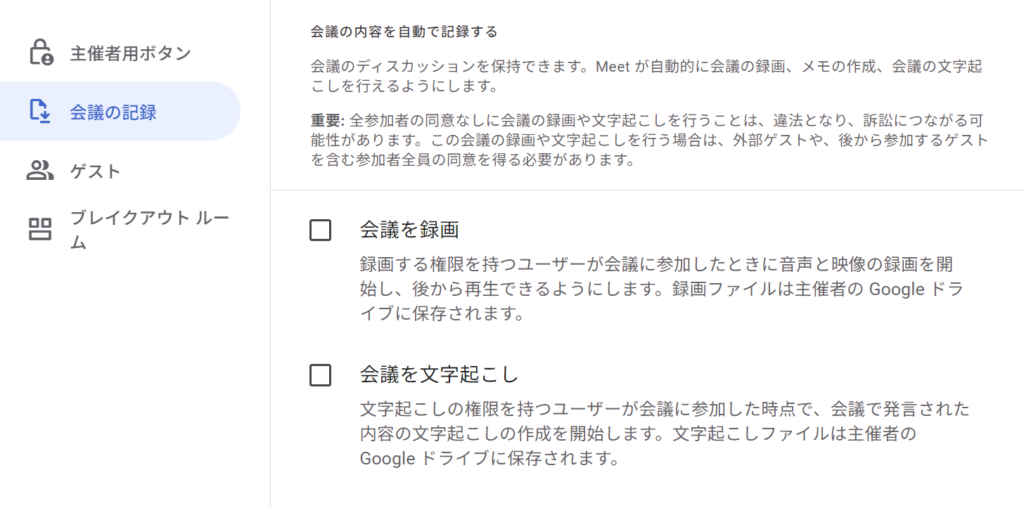
↓ 録画の設定
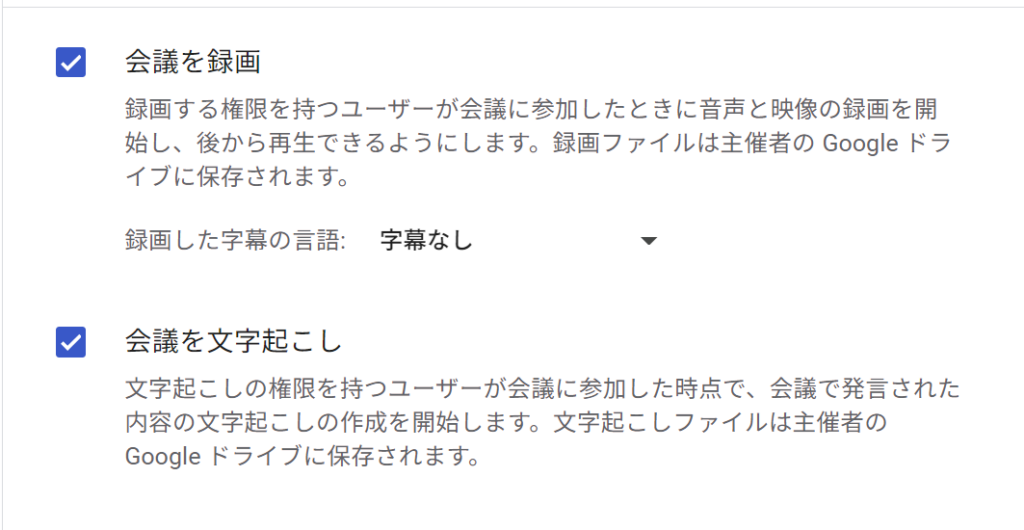
見出し
録画する場合は、後から参加したゲストも含めて全員に録画の同意を得る必要があります。
会議中に設定を変更する
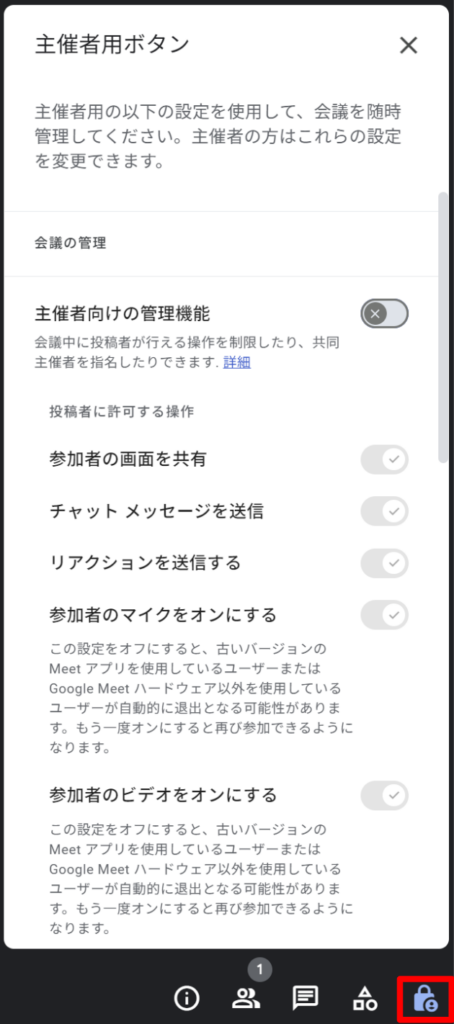
設定は会議中に変更することもできます。
主催者のみに表示される右下の鍵マーク(主催者用ボタン)をクリックします。