
Google ChatにGoogleドライブのフォルダやファイルを投稿すると通常はスペースの参加者がファイルにアクセスできるようになります。
これは、Googleドライブのフォルダやファイルにスペースのアクセス権が付与されるためです。
ところが、スペースに投稿したのにスペースの参加者がファイルにアクセスできず「アクセス権が必要です」「アクセス権をリクエスト」と表示されることがあります。
この原因と対処法をまとめています。
Googleドライブのアクセス権の確認
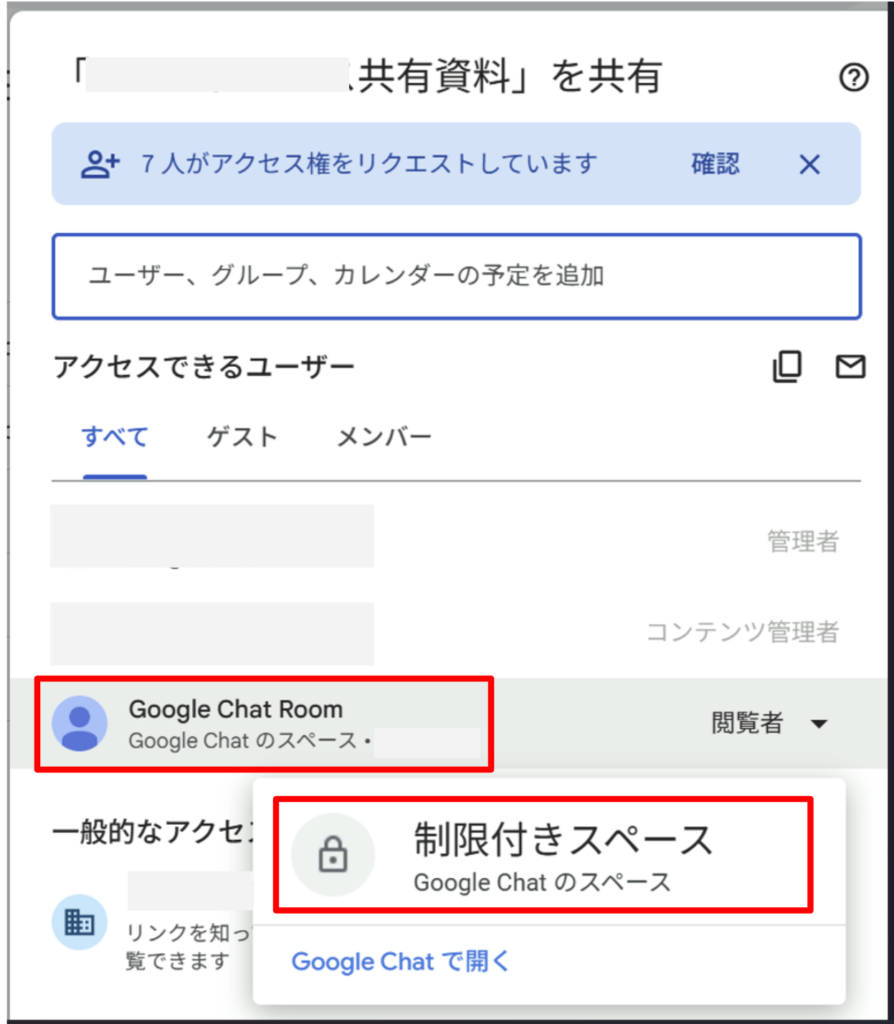
スペースに投稿したGoogleドライブのフォルダやファイルのアクセス権を確認すると「Google Chat Room」と表示され、カーソルを合わせると「制限付きスペース(Google Chatのスペース)」と表示されます。
通常であれば、スペースのアイコンと名前が表示されるはずですが、ここが通常とは異なっています。
原因
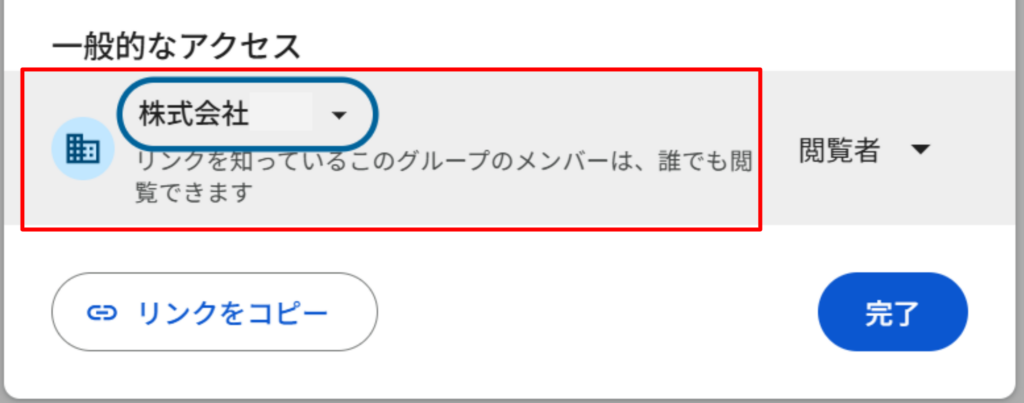
原因はGoogleドライブの共有(アクセス権)の「一般的なアクセス」がGoogle Workspaceのアカウントになっているためです。
「一般的なアクセス」で指定した人しか対象のフォルダやファイルにアクセスできなくなります。このため、スペースはGoogle Workspaceのアカウントに登録してある人ではないのでアクセス権が付与されませんでした。
対処法
対処法はとても簡単です。
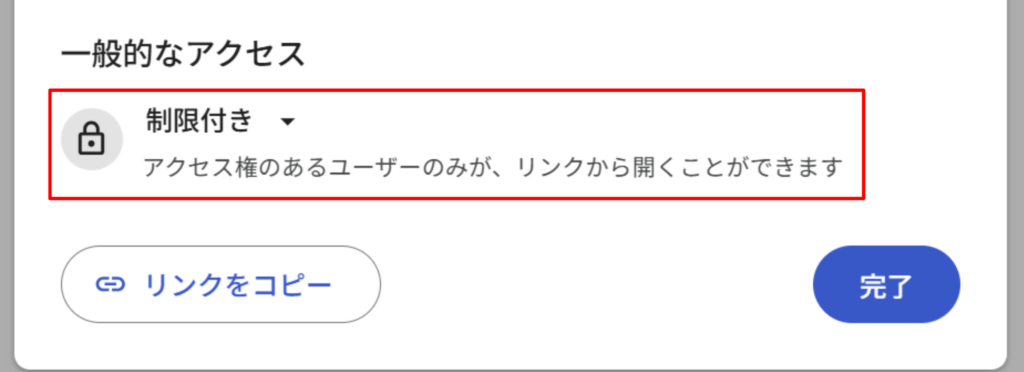
対象のGoogleドライブのフォルダやファイルの共有設定で「一般的なアクセス」の設定を「制限付き(アクセス権のあるユーザーのみが、リンクから開くことができます)」に変更します。
ただし、権限を変更しても最初に追加したスペースは「Google Chat Room(制限付きスペース)」のままです。
そこで、再度スペースに対象のGoogleドライブのフォルダやファイルを投稿します。こうすることで、スペースにアクセス権を付与することができます。
「Google Chat Room(制限付きスペース)」は不要なのでアクセス権を削除します。
以上で完了です。