

Google Chatには次の4つの通知設定があります。
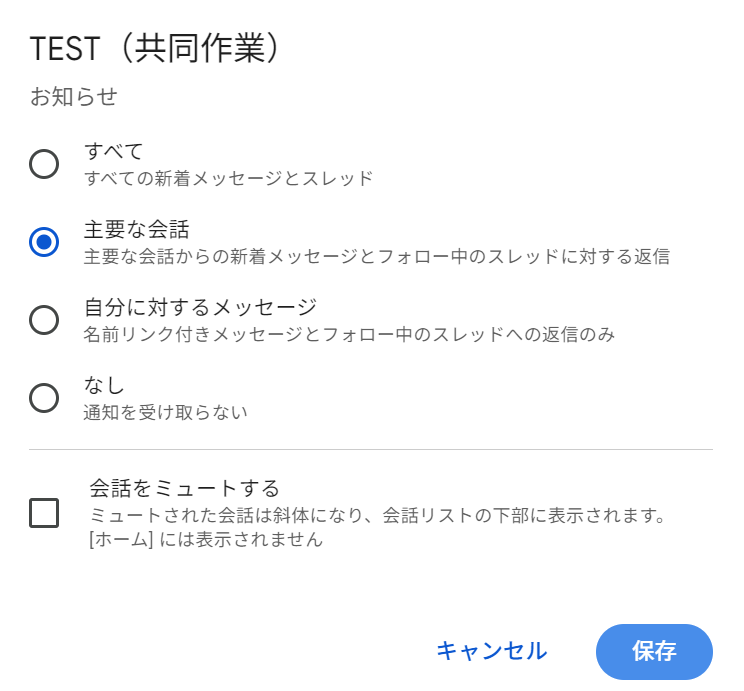
- すべての新着メッセージ: すべてのメッセージとスレッド
- 主要な会話: 主要な会話のメッセージとフォロー中のスレッド
- 自分に対するメッセージ: 名前リンクつきメッセージとフォロー中のスレッド
- 通知しない: なし

それぞれの設定で通知がどうなるかをまとめると以下のようになります。
| メッセージ | @指名メッセージ (名前指定) | スレッド | フォロー中のスレッド | |
|---|---|---|---|---|
| すべての新着メッセージ | 〇 | 〇 | 〇 | 〇 |
| 主要な会話 | △ | 〇 | ✕ | 〇 |
| 自分に対するメッセージ | ✕ | 〇 | ✕ | 〇 |
| 通知しない | ✕ | ✕ | ✕ | ✕ |
スレッドとは何か?
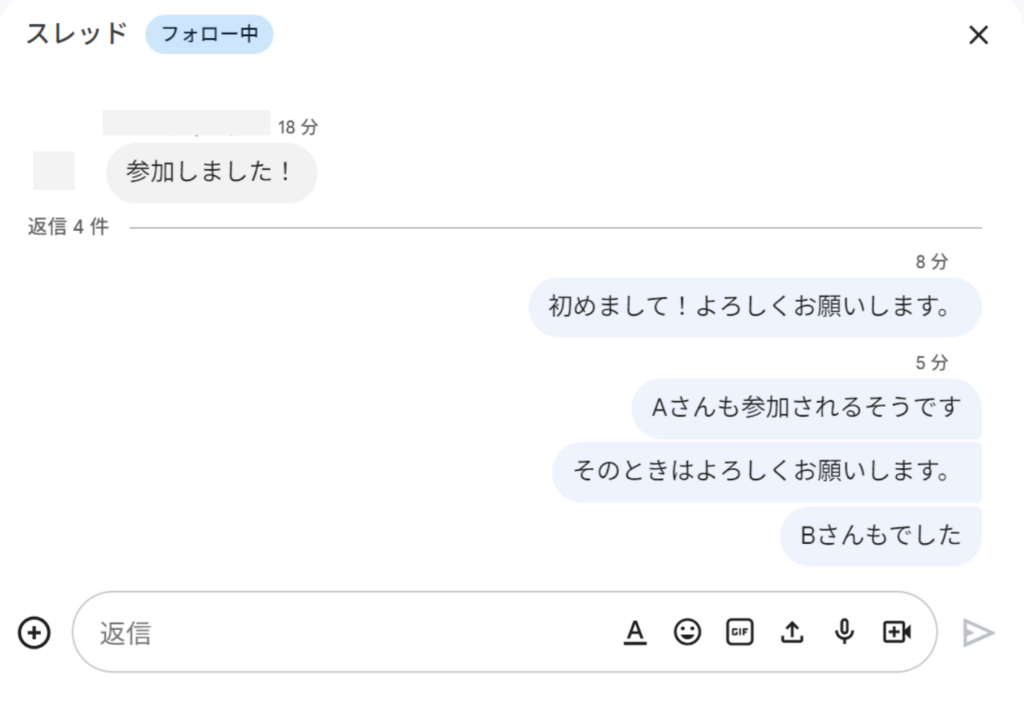
スレッドとは、特定のメッセージに対して個別にした返信のことです。
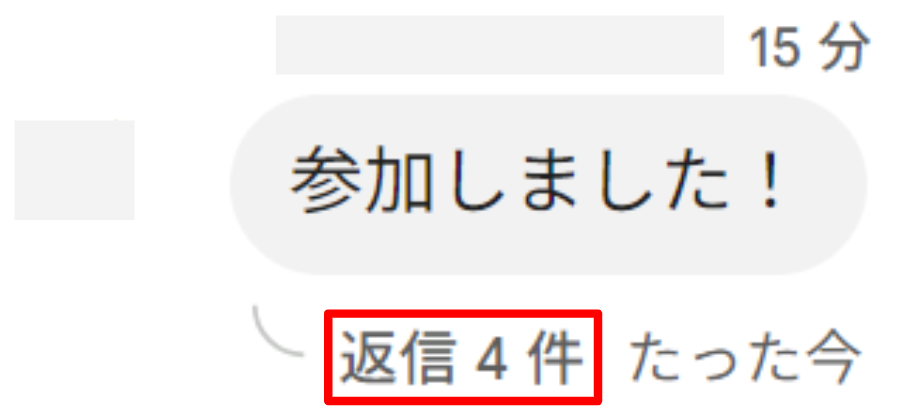
スレッドの返信方法
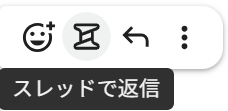
各メッセージをで右クリック(スマホの場合は長押し)すると、ボビンのようなアイコンが表示されます。
このアイコンをクリックするとスレッドとして返信することができます。
スレッドのフォローとは何か?
スレッドにはフォローの機能がついています。
通知設定が「主要な会話」と「自分に対するメッセージ」の場合に、フォローしていることで通知が届くようになります。
フォローになる条件は次の4つです。
- 自分が作成したメッセージ(スレッド)
自身が始めた会話(メッセージ)は、自動的にフォローします。 - 返信したスレッド
あるメッセージに返信すると、そのスレッドがフォロー対象になります。 - 自分の名前がメンションされたスレッド
@で、名前を指定された場合に自動的にフォローします。 - 手動でフォローしたスレッド
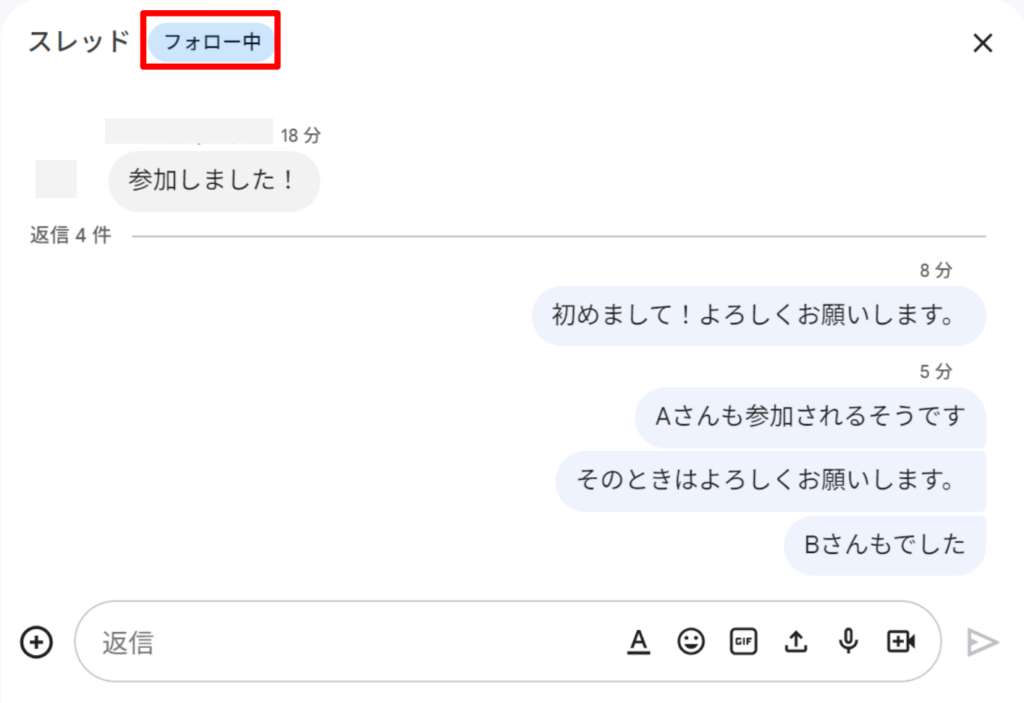
上部の「フォロー」をクリックすることで、手動でフォローすることができます。
手動でフォローする手順は以下になります。
スレッドに入ると上部に「フォロー」と表示されます。

「フォロー」をクリックすると「フォロー中」に変わります。
通知設定を変更する
通知設定はいつでも変更することができます。
対象のスペースに入り、上部のスレッド名をクリック(スマホの場合は長押し)します。

メニューが表示されるので、「お知らせ」をクリックします。
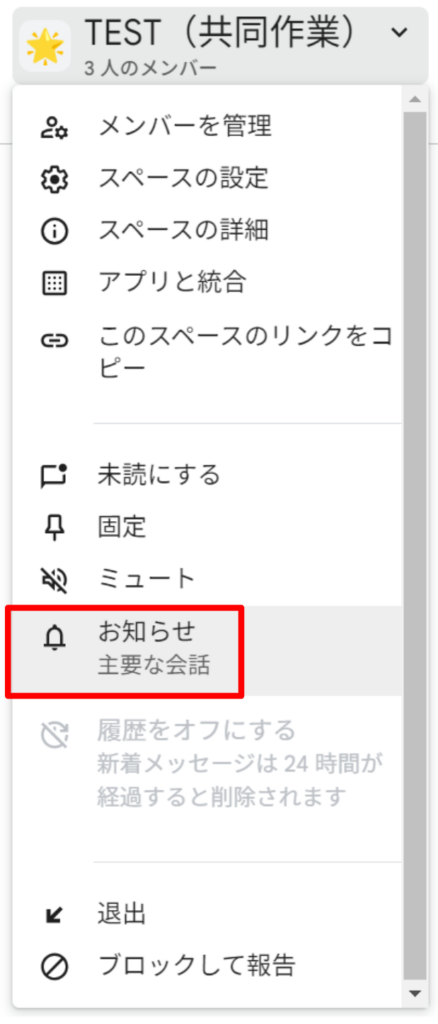
通知設定を選択して「保存」をクリックすれば変更は完了です。
@で名前を指定する
Google Chatでは@を使って名前を指定することができます。
メッセージボックスに半角の「@」を入力すると候補が表示されます。
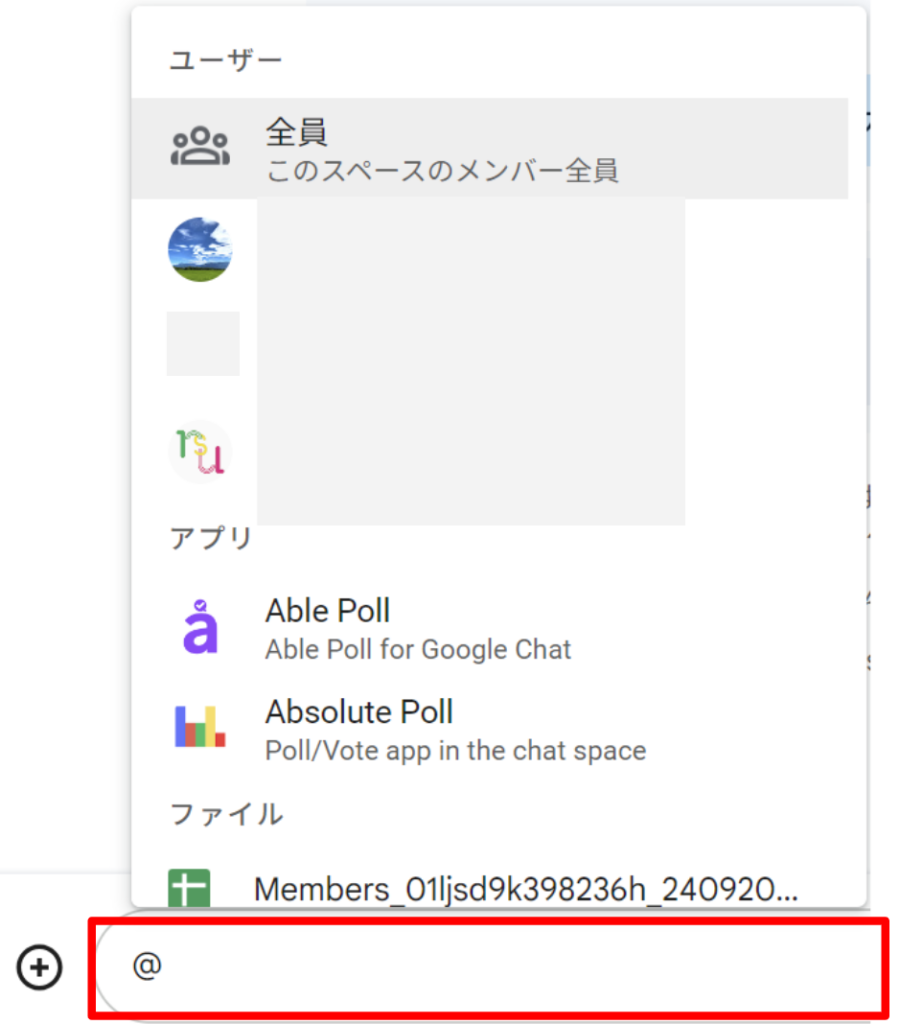
「全員」を選択すると「@全員」がつきます。

通知設定で「通知しない」にしている人すべてに通知が届きます。
音声読み上げに注意
iPhoneで通知設定をONにしたときにデフォルトで音声読み上げがON(@で指定されたダイレクトメッセージのみ)になっています。
このため、通知設定に該当した通知がくると、自動でメッセージの内容を読み上げます。打合せ中や仕事中に読み上げが始まってしまうと大変です。
音声読み上げのOFFはスマホの設定で行います。
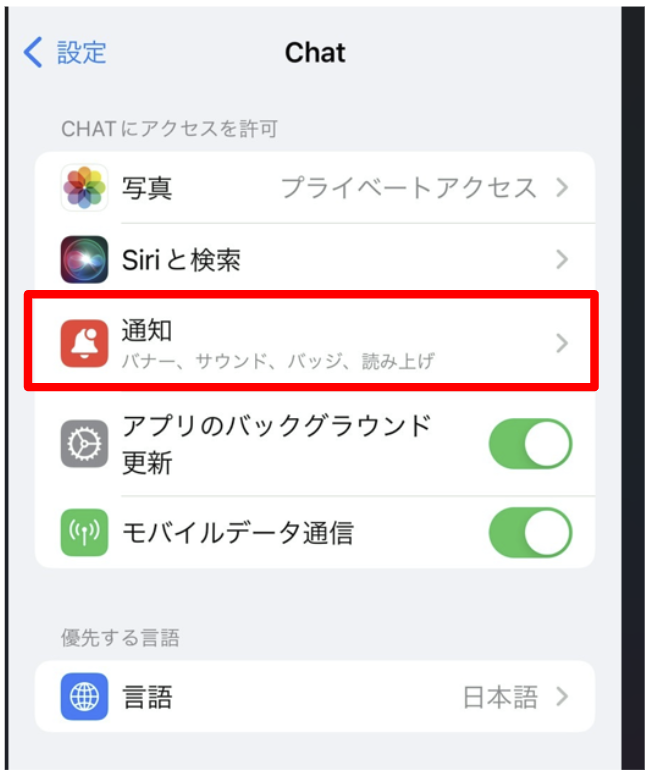
「設定」を開いて下にスクロールし「Chat」を選択します。
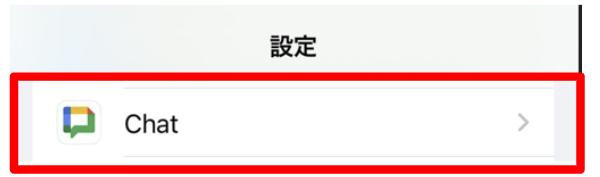
通知をクリックします(「読み上げ」と書いてあります)
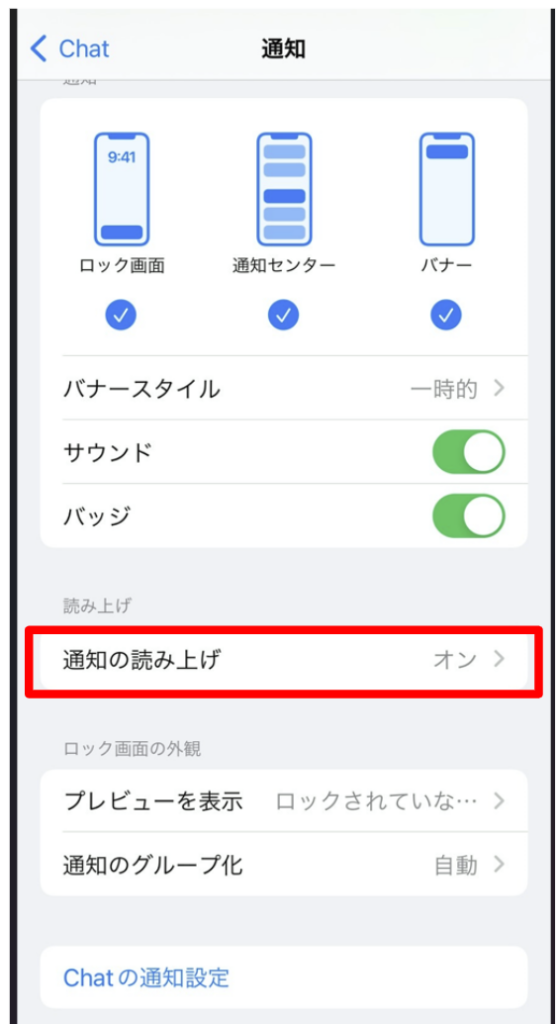
「通知の読み上げ」をクリックします。
トグルをオフにします。
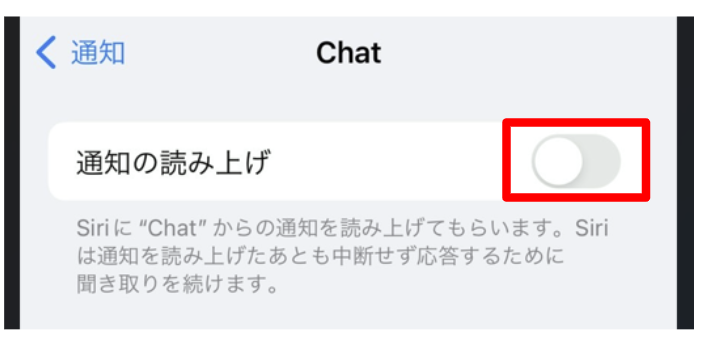
これで音声読み上げをしなくなります。

コメント