

GoogleチャットからGoogleカレンダーの予定を作成し、スペースに参加している人全員に通知することができます。
チャット経由で予定を追加する方法
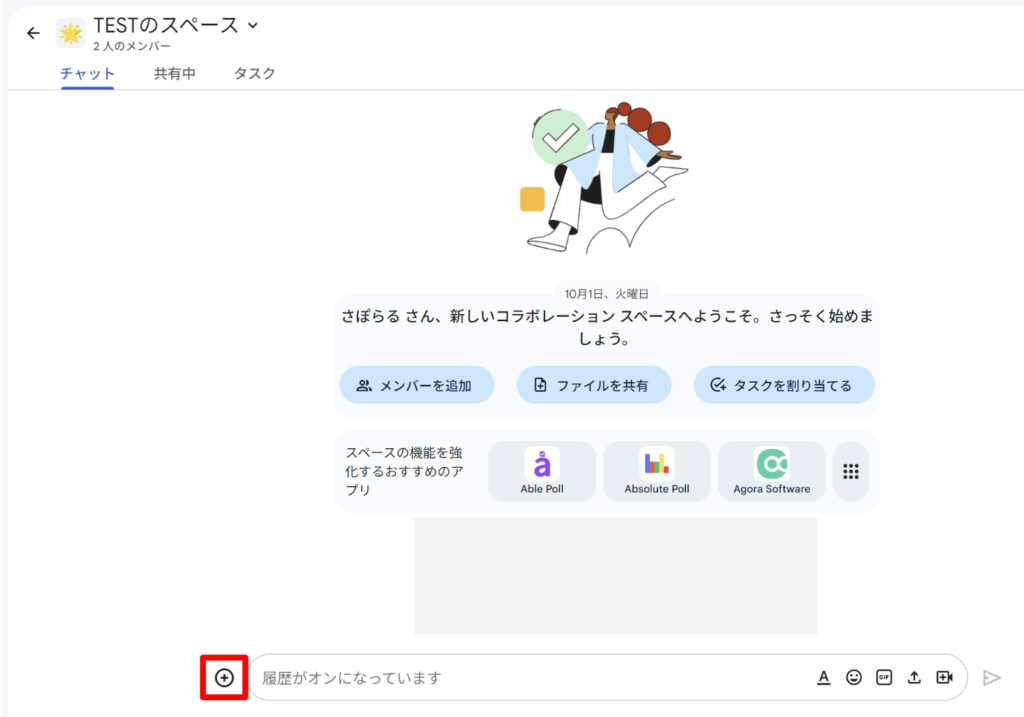
対象のスペースに入り、メッセージ投稿の横にある「+」をクリックします。
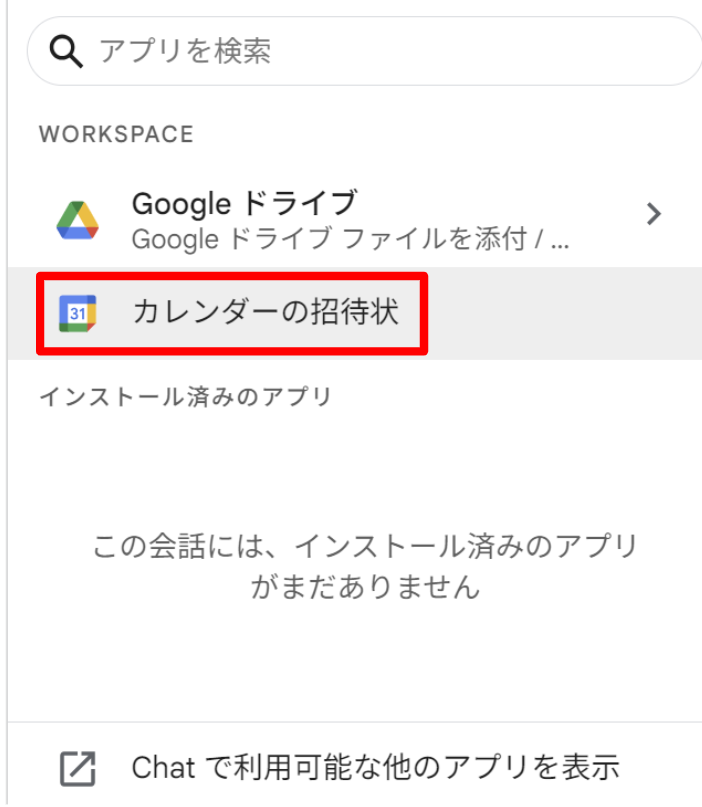
「カレンダーの招待状」を選択します。
カレンダーの予定を作成する画面が表示されます。デフォルトの予定の設定は以下のようになっています。必要に応じて変更します。
- 予定の名前:スペース名
- 日時:当日の直後の1時間
- ゲスト:スペースの参加者全員
- ゲストの権限:他のユーザーを招待、ゲストリストの表示
- Google Meetあり(※招待メールにMeetのリンクが大きく表示される)
- 通知: 30分前
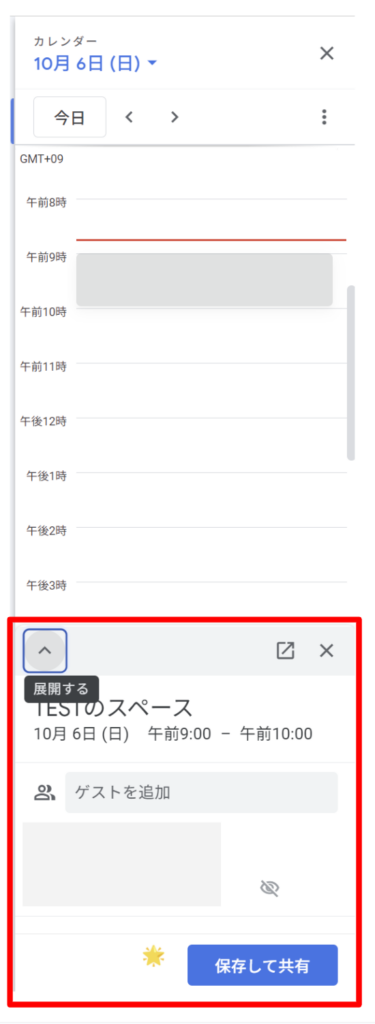
「展開する」をクリックすると予定の設定を確認することができます。

予定の名前と時間
デフォルトでは予定の名前はスペース名、時間は当日のすぐ後の1時間になっています。繰り返し設定はありません。

↓ 設定します
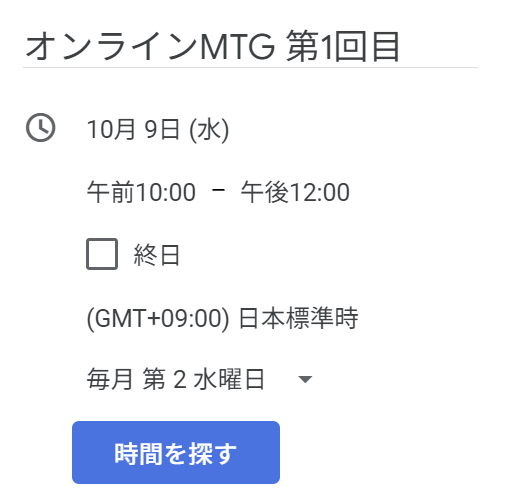
時間は直接入力することもできますが、カレンダー上でドラッグして指定することもできます。
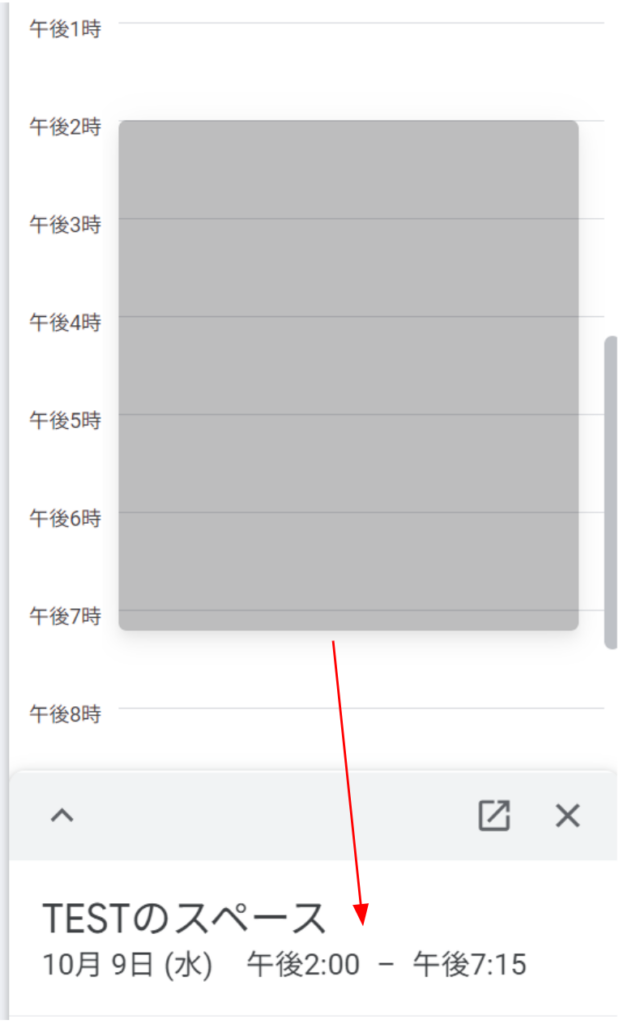
時間を探す(カレンダーの予定確認)
「時間を探す」ボタンをクリックするとカレンダーが表示され、自分の予定を確認することができます。
デフォルトの予定が色付き、入力した予定はグレーで表示されます。確認が終わったら△をクリックします。

ゲストの確認と権限
メンバーの確認
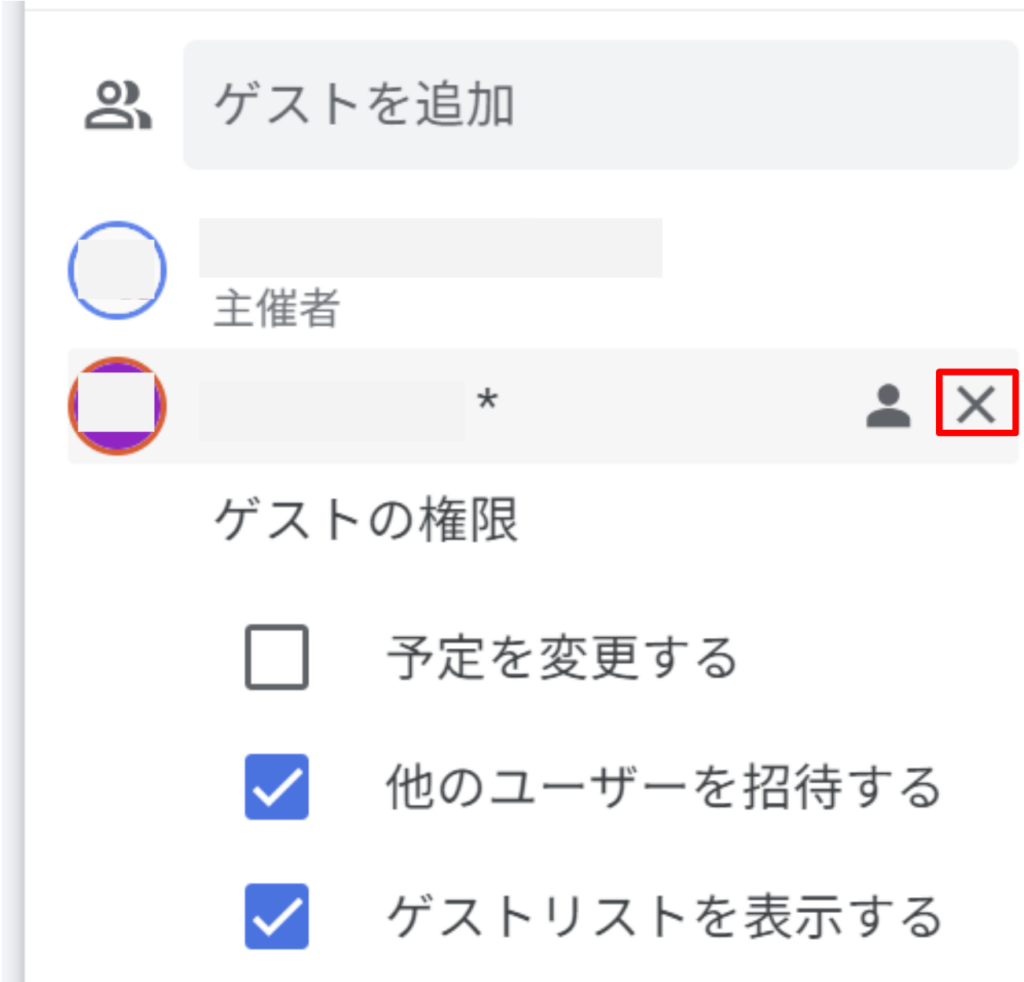
スペース経由で予定を作成する場合、そのスペースに参加している人が自動的にゲストに追加された状態になります。
不要なゲストは右側の「✕」をクリックして削除します。
任意出席者 or 必須出席者
ゲストの設定では「必須出席者」か「任意出席者」を指定することができます。デフォルトは「必須出席者」になっています。
どちらを設定してもできることに変わりはありません。ゲストに「あなたの参加は任意です」ということを明示的に伝えることができます。
対象のゲストの横の人アイコンをクリックすると切り替えをすることができます。
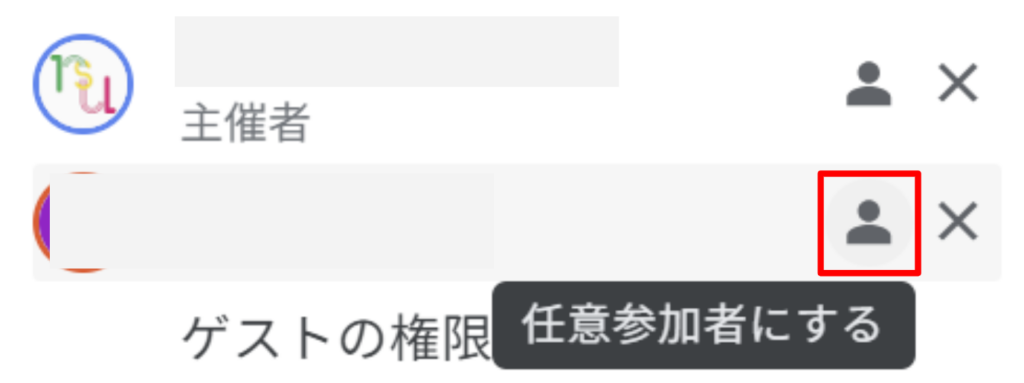
↓ アイコンをクリック

「必須主席者」にするには再度人のアイコンをクリックします。
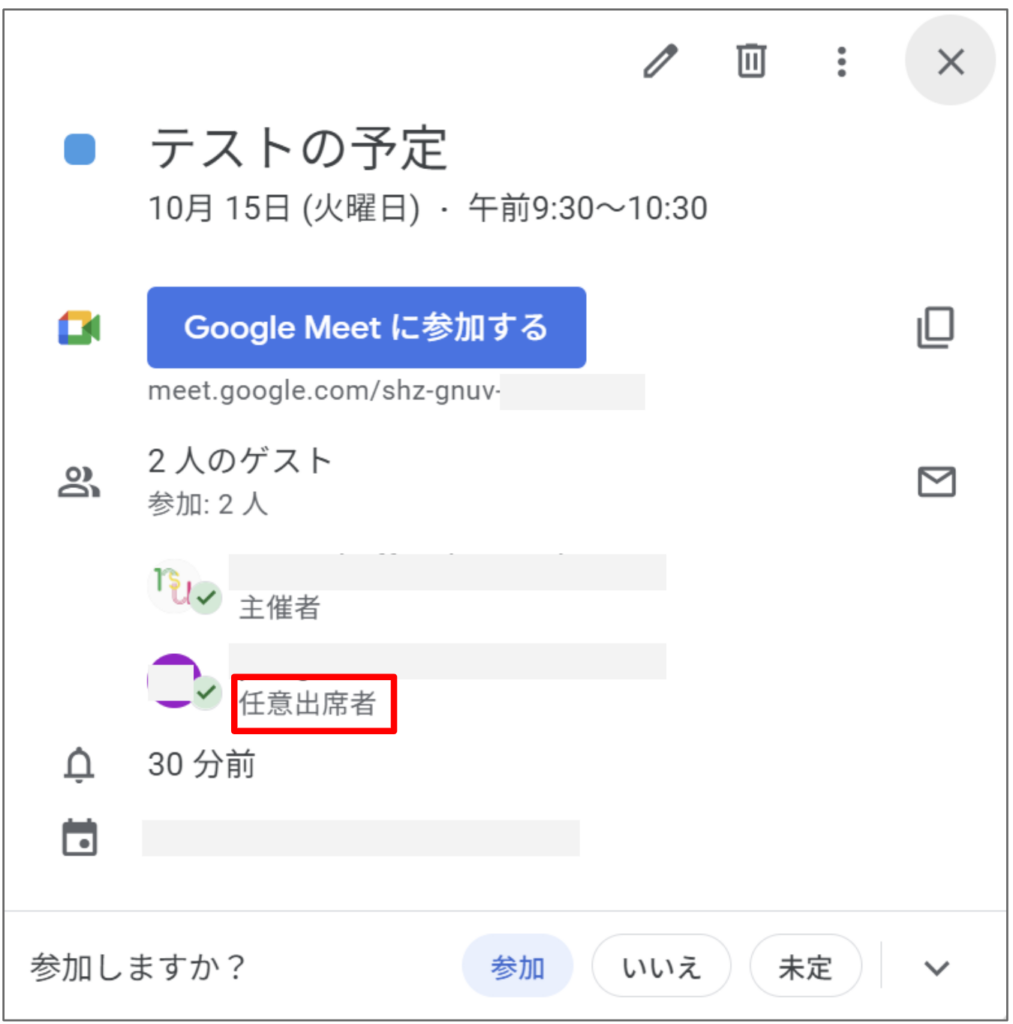
この状態で招待メールを送信すると、メールに「任意」であることが記載されます。
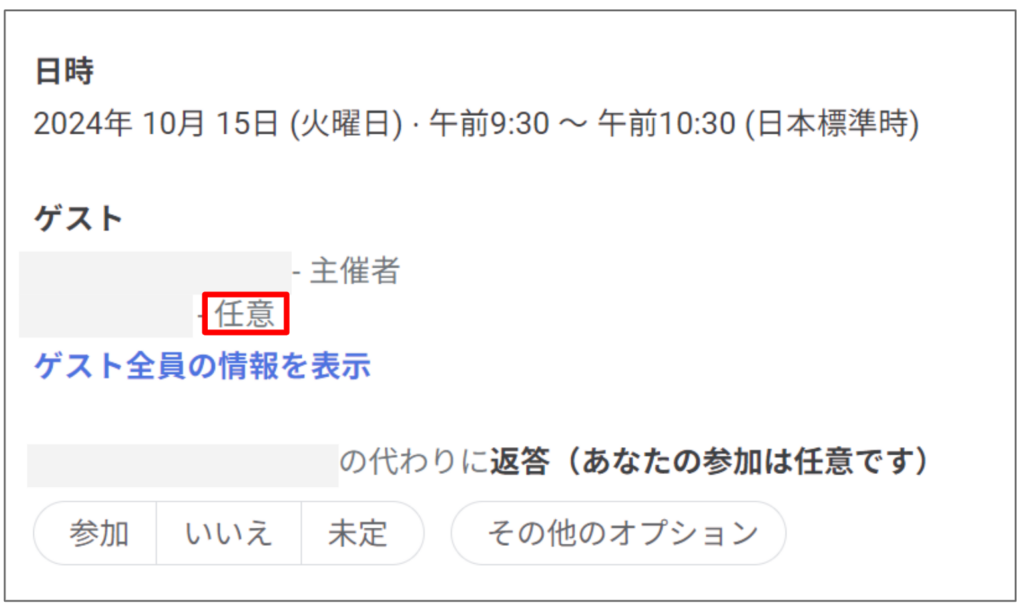
Googleカレンダー上の予定にも「任意出席者」であることが明記されます。
ゲストの権限設定
デフォルトではゲストの権限は以下のようになっています。必要に応じて変更します。
- 予定の変更:✕
- 他のユーザーを招待:〇
- ゲストリストの表示:〇

Google Meet
デフォルトではGoogle Meetを使う設定になっています。

この状態で招待メールを送ると、メッセージの中に大きく「Google Meetに参加する」というリンクが表示されます。
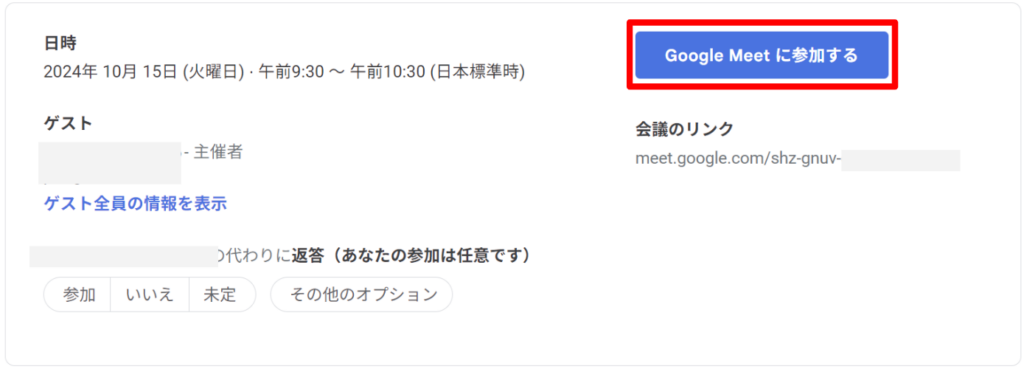
Google Meetを使う予定がない場合は、「✕」をクリックし、Meetを外しておきます。

場所と説明の追加
デフォルトでは場所や説明は入っていません。

↓ 必要に応じて追加

「予定あり」と「予定なし」
「予定あり」と「予定なし」は、カレンダーの詳細を閲覧する権限が与えられている他のユーザーに対してこの予定を表示するかです。

- 予定あり: 「予定あり」と表示されます。
- 予定なし: 予定が見えません。
プライベートな予定の場合は「予定なし」を設定しておきます。
通知設定
会議時間が近づいてきたときにリマインダーの通知を設定することができます。
デフォルトは30分前になっています。不要な場合は削除します。
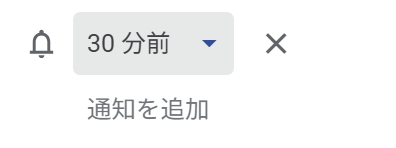
設定は簡単に変更できます。
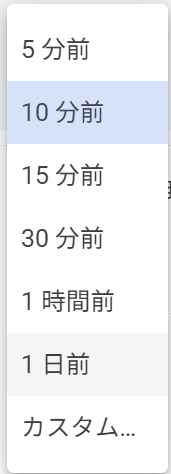
カスタムを指定すると、自由に設定することができます。
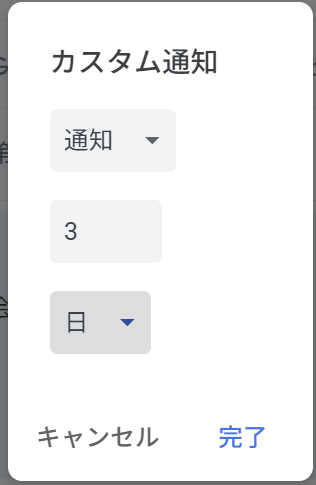
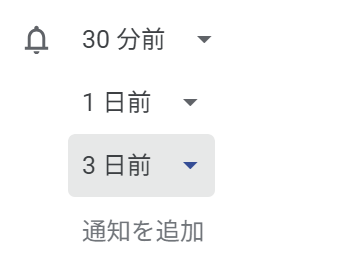
通知は複数設定することができます。
招待メッセージ送信の設定
設定が完了したら「保存して共有」をクリックします。
ゲストに対して招待メールを送信するか指定することができます。

最後に「保存して共有」をクリックします。
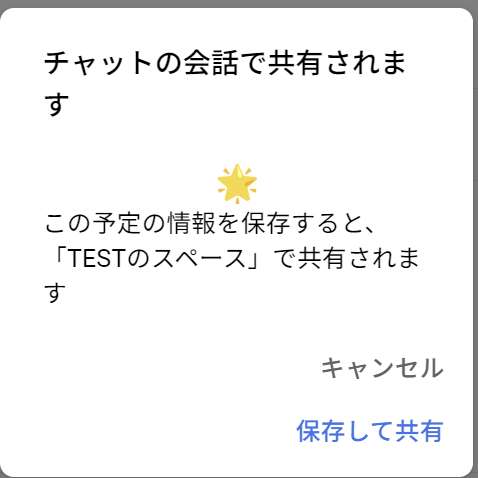
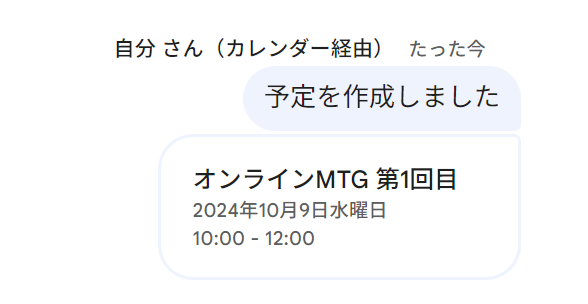
予定がチャットに投稿されます。メッセージは「予定を作成しました」で固定されます。
以上でGoogleチャット経由でのGoogleカレンダーの予定の作成は完了です。