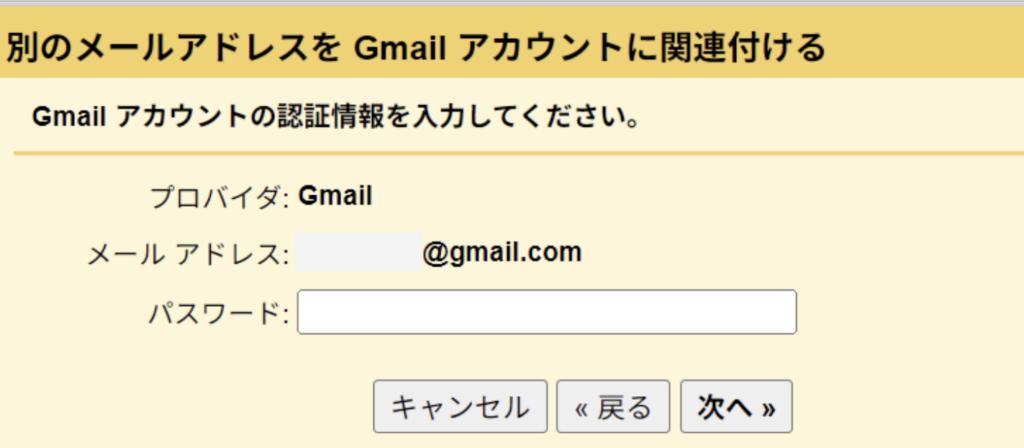
Gmailで他のアカウントのメールを受信する方法は大きく3つの方法があります。
- 転送する(1つのアカウント)
- フィルタ(複数のアカウント)
転送する(1つのアカウント)
他のアカウントを受信する最も簡単な方法は「転送」です。
右上の「設定」をクリックします。
「メール転送とPOP/IMAP」をクリックします。

「転送先アドレスを追加」をクリックします。

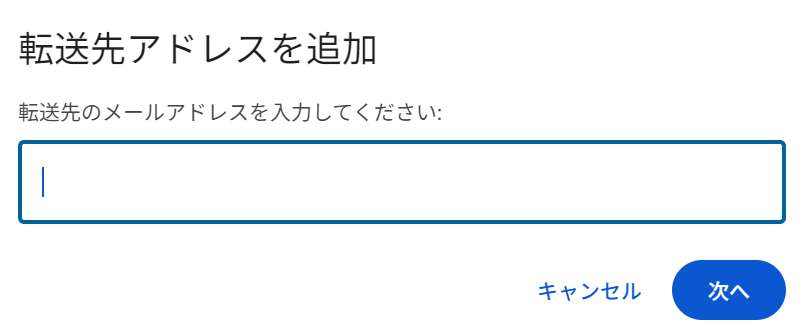
転送先アドレス入力します。
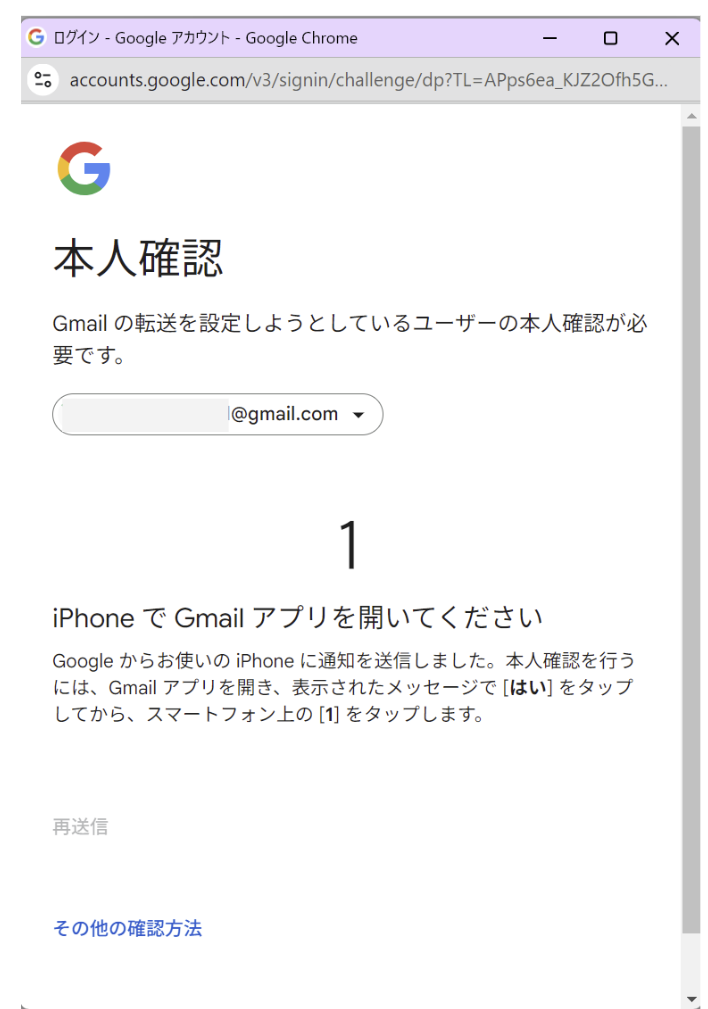
本人確認をします。
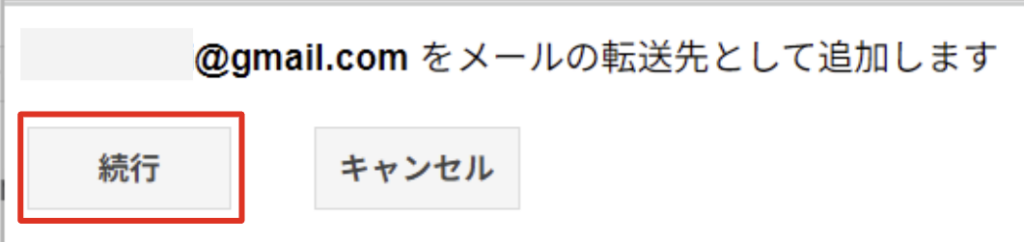
「続行」をクリックします。
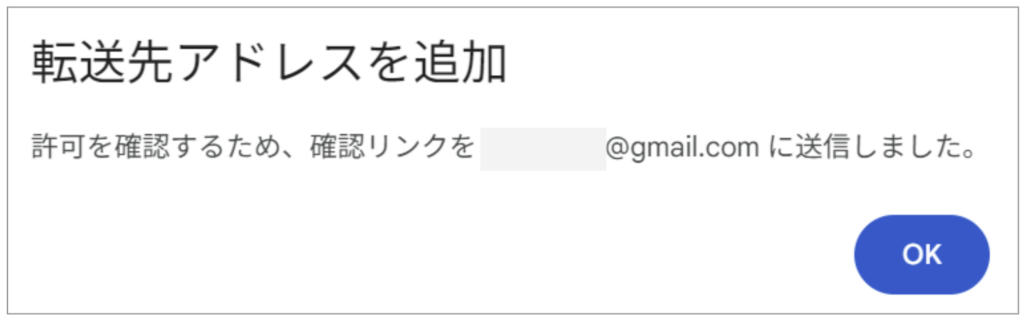
転送先に指定したアドレスにメールが送信されます。
以下のメールが相手に届きます。

中を開いてリンクをクリックすれば設定が完了します。
「メール転送とPOP/IMAP」で「受信メールを~」で設定します。

この方法でメール転送できるのは1つのアカウントのみです。
フィルタ(複数のアカウント)
複数のGmailアカウントでメールを受信したい場合は「フィルタ」を使います。
フィルタで転送を行うためには、事前に転送先のメールアドレスを登録している必要があります。複数のメールアドレスを転送先に設定するには上記手順を繰り返します。
設定で「フィルタとブロック中のアドレス」を選択します。

「新しいフィルタを作成」をクリックします。

自分に来ているすべてのメールを転送したい場合はtoに「me」と入力します。こうすることで、自分宛の全てのメールが該当します。
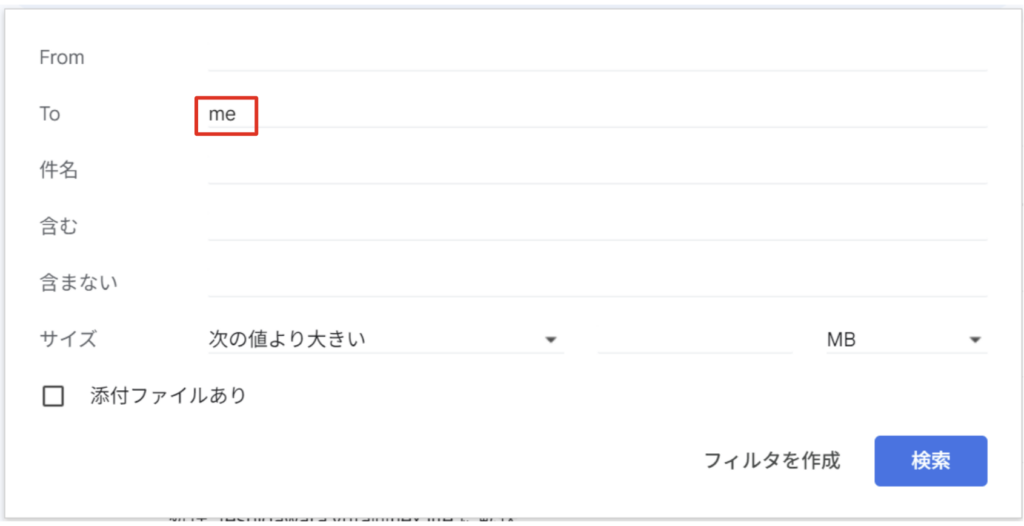
「to:me」にすると、迷惑メールなども全て該当するようになります。除外したいものがあれば「含まない」にキーワードを入力します。
複数のキーワードを設定したい場合は「半角スペースを空けてOR」を記述します。

「フィルタを作成」をクリックします。
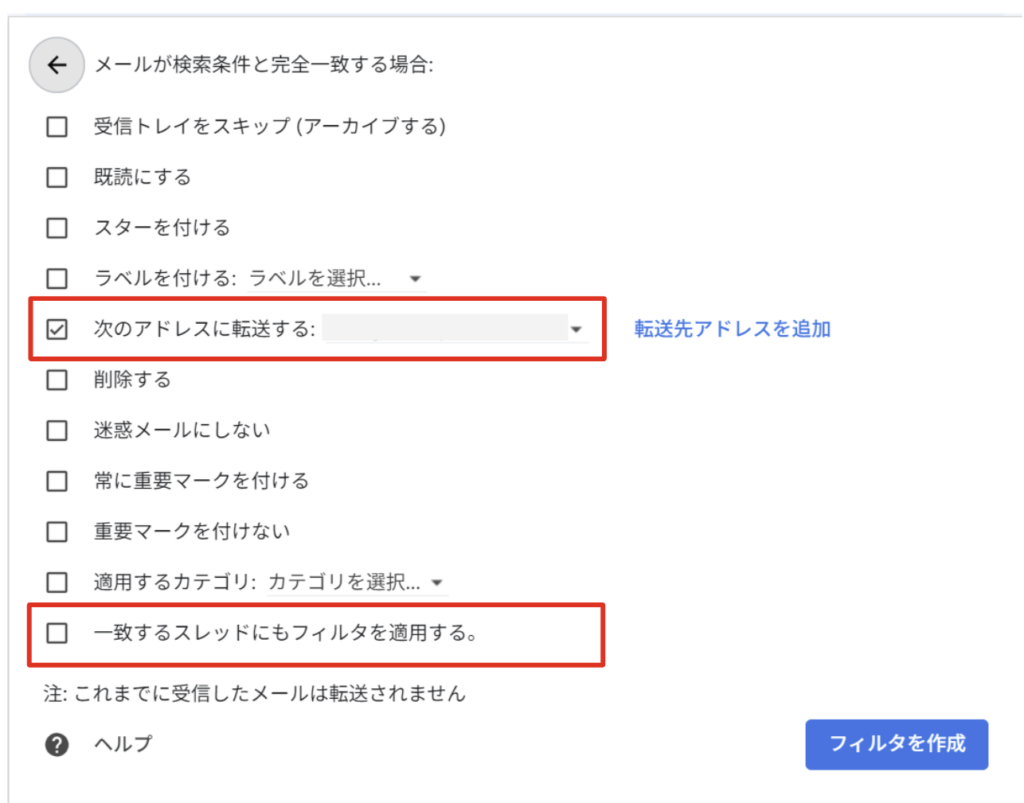
「次のアドレスに転送する」にチェックを入れ、転送先のメールアドレスを指定します。過去のメールも転送したい場合は「一致するスレッドにもフィルタを適用する」にもチェックを入れます。
POP3、IMAP、Gmailifyなどでメールを受信することもできますが、通常のアカウントとパスワードでログインできない場合があります。
この場合、2段階承認を設定して、アプリパスワードを発行して
アプリパスワードの発行
アプリパスワードを発行するには2段階承認をONにする必要があります。
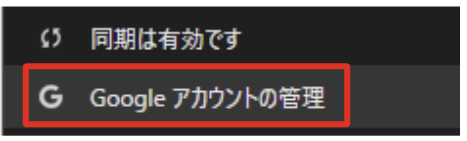
Googleアカウントの管理をクリックします。
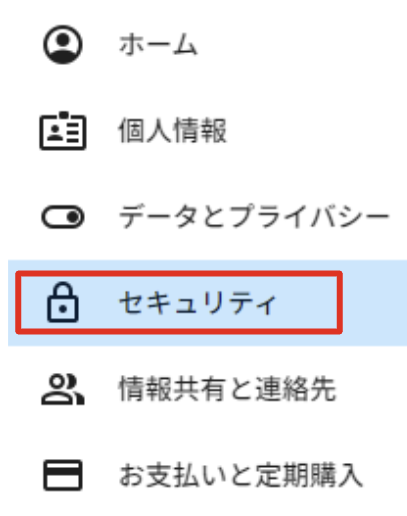
「セキュリティ」をクリックします。
2段階承認プロセスをクリックしONにします。

POP3
POP3(Post Office Protocol version 3)は、電子メールを受信するためのプロトコルの一つです。主に、メールサーバーからメールクライアント(例えば、OutlookやThunderbirdなど)にメールをダウンロードする際に使用されます。
POP3は、メールサーバーからメールをダウンロードすると、通常はサーバーからメールを削除します。これにより、ローカルにメールを保存し、オフラインで閲覧できるようになります。
一度ダウンロードしたメールはインターネットに接続していなくてもアクセス可能です。
POP3は主に1つのデバイスでメールを管理するために設計されているため、異なるデバイスでのメールの同期には向いていません。
POP3に対して、IMAP(Internet Message Access Protocol)というプロトコルもあります。IMAPは、メールをサーバー上で管理し、複数のデバイスからアクセスできるため、より便利な選択肢です。
IMAP
IMAPで受信するには、以下の2つの手順を踏む必要があります。
- IMAPの有効化
- IMAPの設定
IMAPの有効化
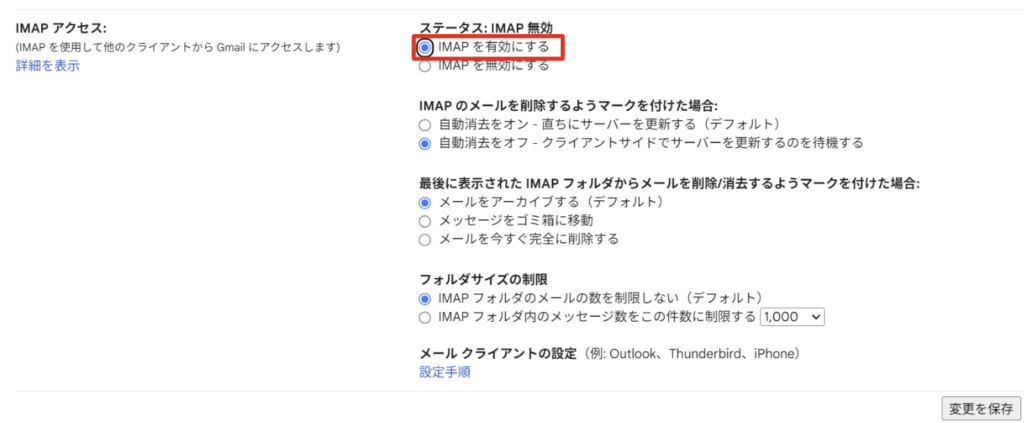
GmailはデフォルトではIMAPが無効になっています。このため、GmailでIMAPを有効にする必要があります。
Gmailの設定の「メール転送とPOP/IMAP」をクリックします。

「IMAPを有効にする」にチェックを入れて「変更を保存」をクリックします。
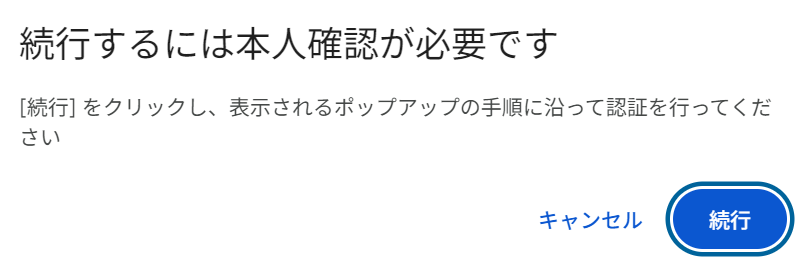
本人確認をします。
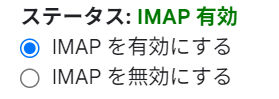
ステータスが「IMAP有効」になります。
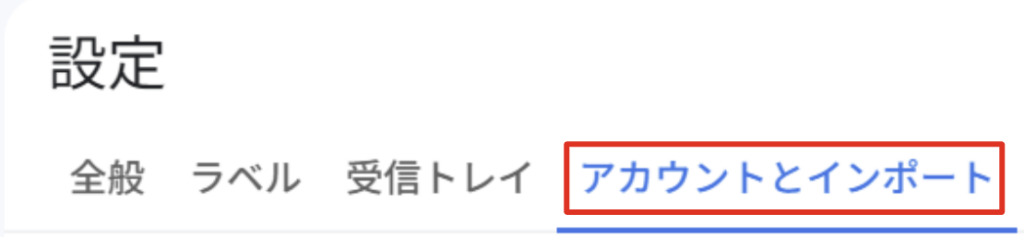
設定の「アカウントとインポート」をクリックします。
「他のアカウントのメールを確認」の「メールアカウントを追加する」を選択します。

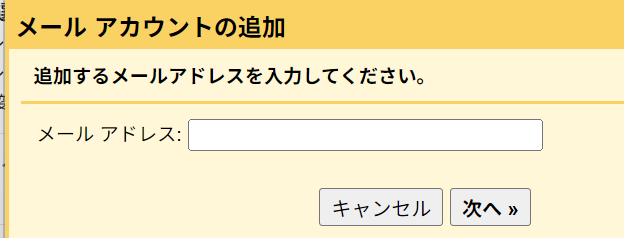
メールアドレスを入力します。
「他のアカウントからメールを読みこむ(POP3)」を選択します。
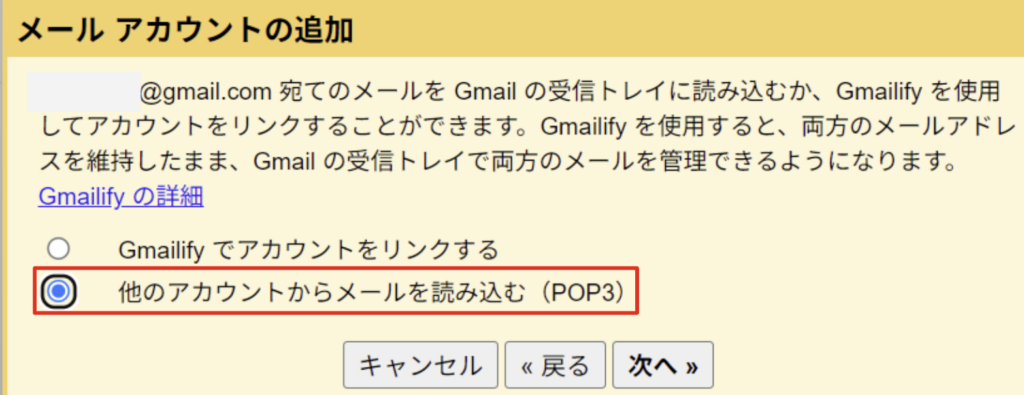

(参考)Gmailヘルプ
Gmailify
Gmailifyとは何か?
Gmailifyは、他のメールサービスのアカウント(例えばYahoo!メールやOutlook.comなど)をGmailの機能で利用できるようにするサービスです。
これにより、Gmailのスパムフィルタリング、検索機能、ラベル管理などの利点を享受しながら、他のメールアカウントを管理できます。
Gmailifyを使用することで、他のメールアカウントの受信トレイにアクセスしたり、メールを送信したりする際に、Gmailの便利な機能を利用できるため、多くのユーザーにとって利便性が向上します。
設定も比較的簡単で、Gmailの設定メニューから行えます。
アプリパスワードの発行(送信元)
Gmailifyを有効にするはアプリパスワードを発行する必要があります。

Gmailifyの設定(受信元)
設定の「アカウントとインポート」をクリックします。
「他のアカウントのメールを確認」の「メールアカウントを追加する」を選択します。
メールアドレスを入力します。
「Gmailify」を選択します。
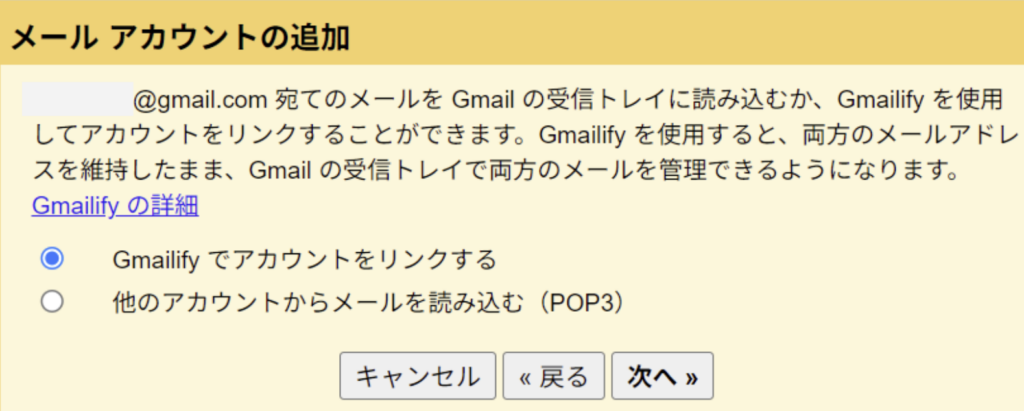
アプリパスワードを入力します。