
Googleドライブの「共有ドライブ」で、共有用のドライブを作成することができます。
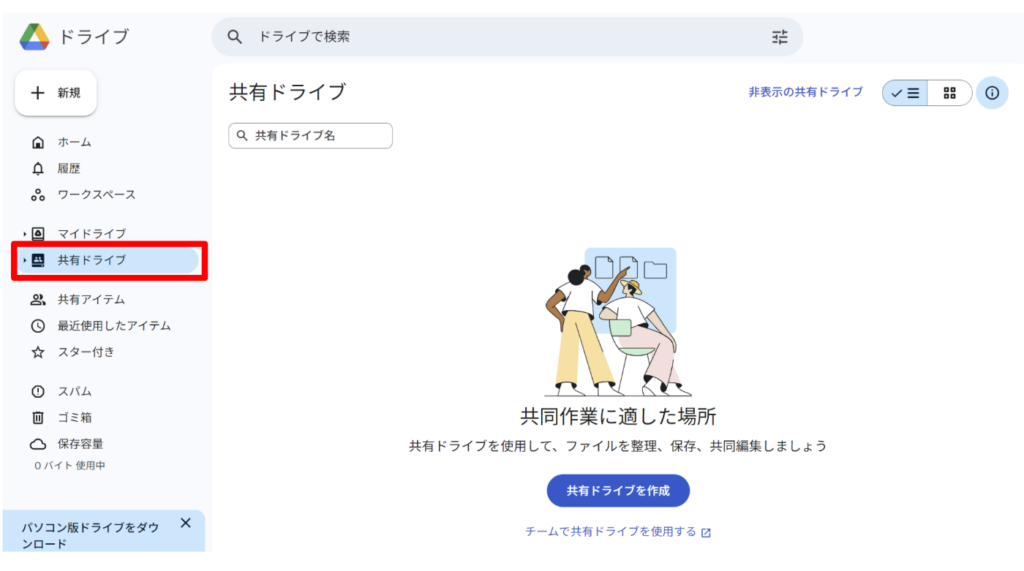
共有ドライブとは?
共有ドライブとは、チームや組織でファイルを共有・管理するための機能です。Google Workspacに加入した場合に作成することができます。
共有ドライブへのアクセス権は、個人単位やグループ毎に設定することができます。
※Workspaceのユーザー以外(通常のgoogleアカウント)の人にもアクセス権限を付与することができます。
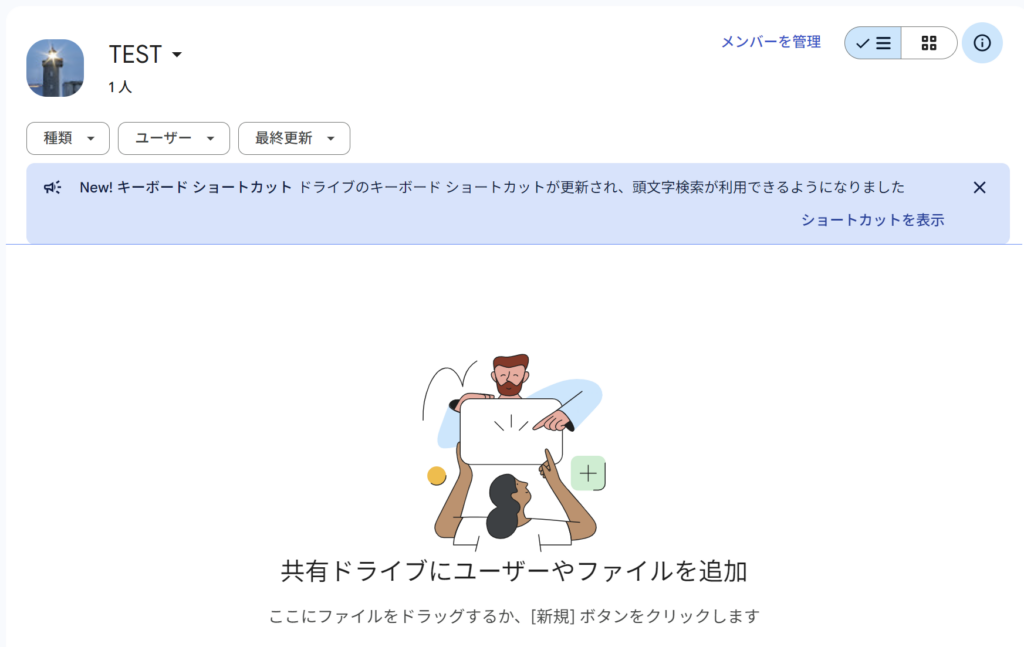
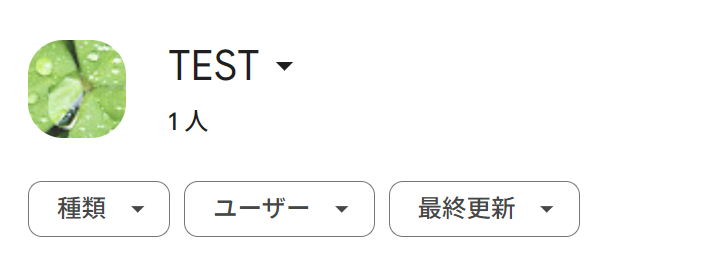
共有ドライブを作成すると写真が自動で割り当てられます。
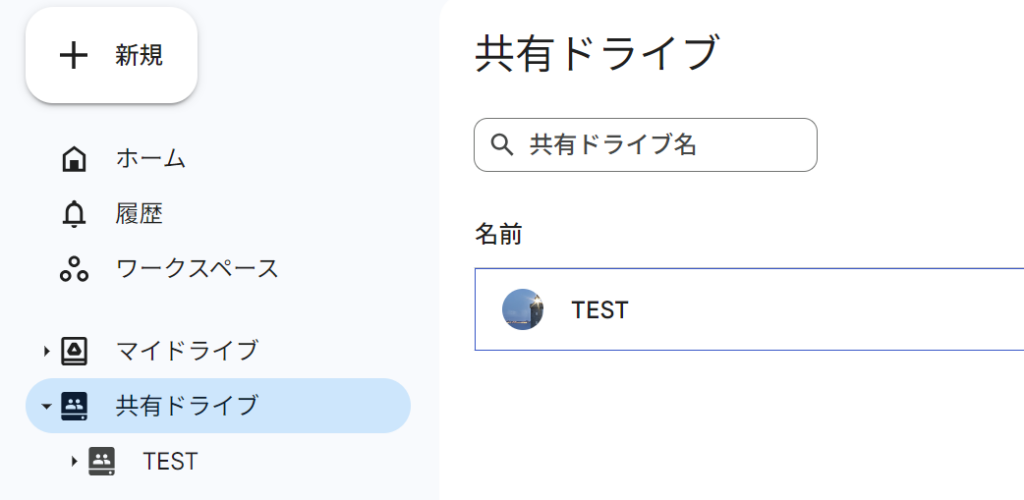
↓ ドライブを開く
アクセス権の設定
共有ドライブ毎にアクセス権を設定することができます。
デフォルトの設定は以下のようになっています。
共有ドライブのアクセス権
- 組織外のユーザーにファイルへのアクセスを許可する
└ @gmail.comなどのアカウントを追加できるようにする。 - 共有ドライブのメンバー以外のユーザーにファイルへのアクセスを許可する
└ 組織内のメンバーに、個別にファイルへのアクセス権を付与できるかどうか。 - コンテンツ管理者にフォルダの共有を許可する
└ コンテンツの管理者権限を持っている人はフォルダの共有を許可することができます。 - 閲覧者およびコメント可の閲覧者にファイルのダウンロード、印刷、コピーを許可する
└ 閲覧権限を付与した人にダウンロードやコピーなどを許可したくない場合はチェックを外します。
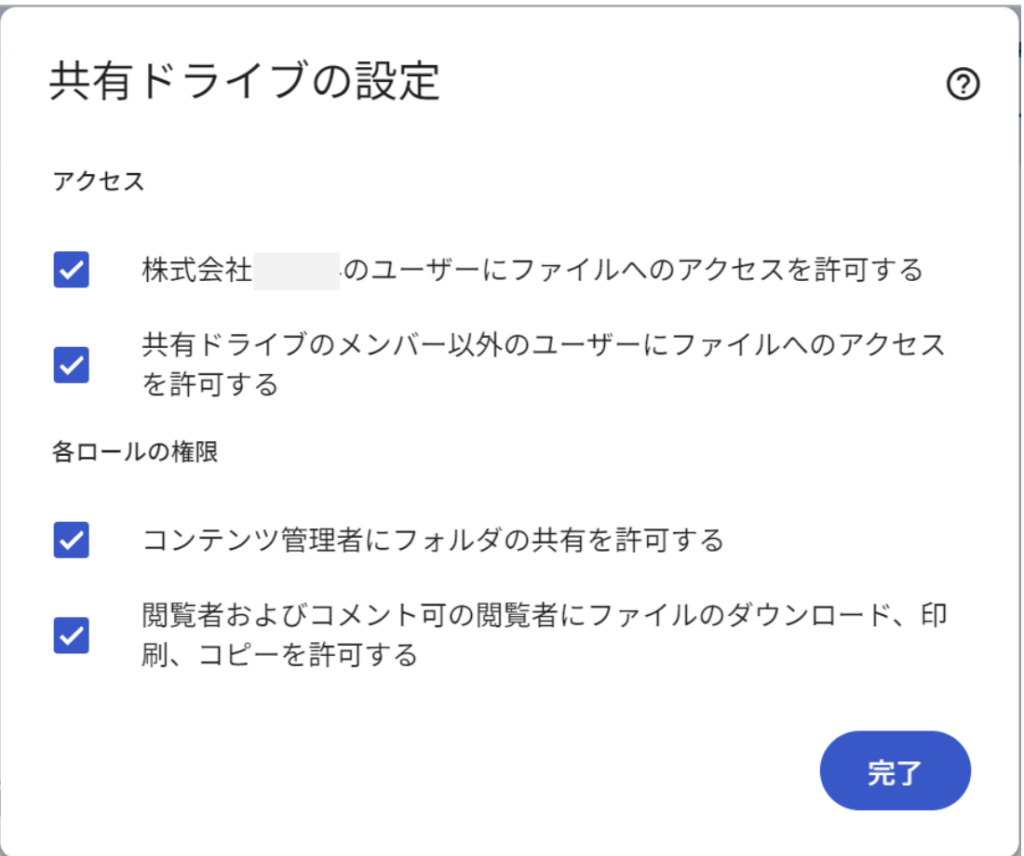
この設定は、「共有ドライブの設定」から確認・変更できます。
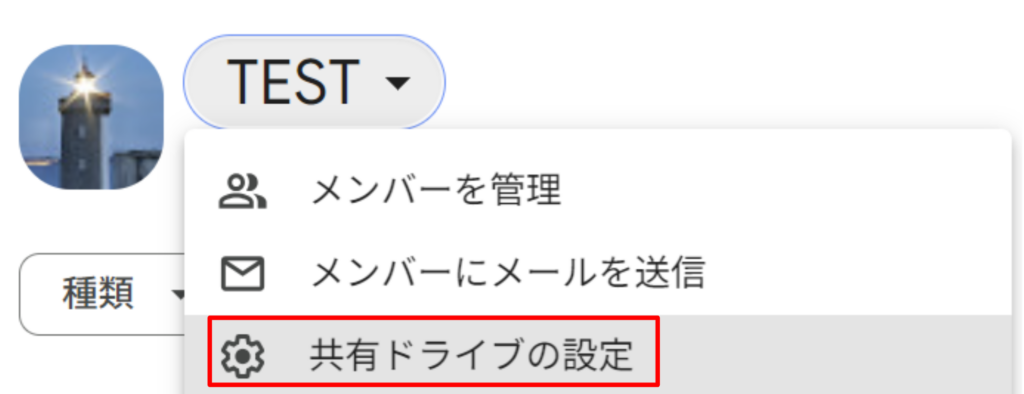
ドライブの画像を変更する
「テーマを変更」をクリックすると表示されている画像を変更することができます。
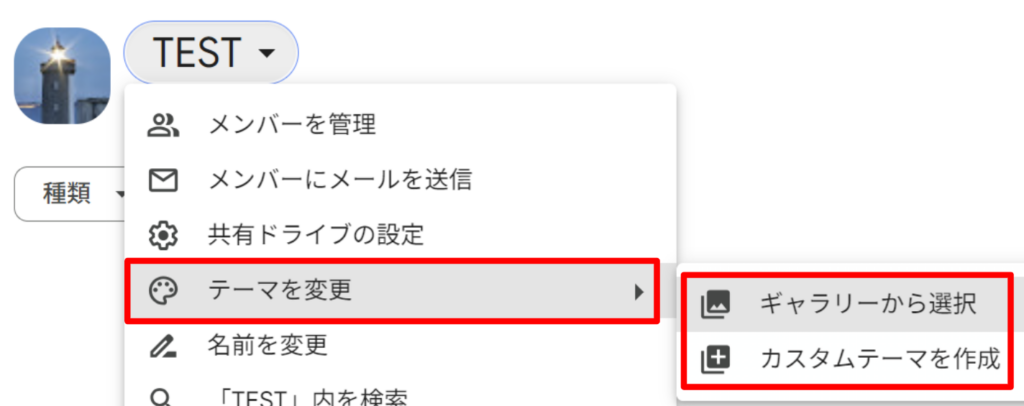
ページをリロードすると設定した内容が反映されます。
カスタムテーマの作成
カスタムテーマを設定するときは「1280 x 144px」以上である必要があります。
指定ピクセルより大きな画像を選択した場合は、指定サイズに切り取る必要があります。
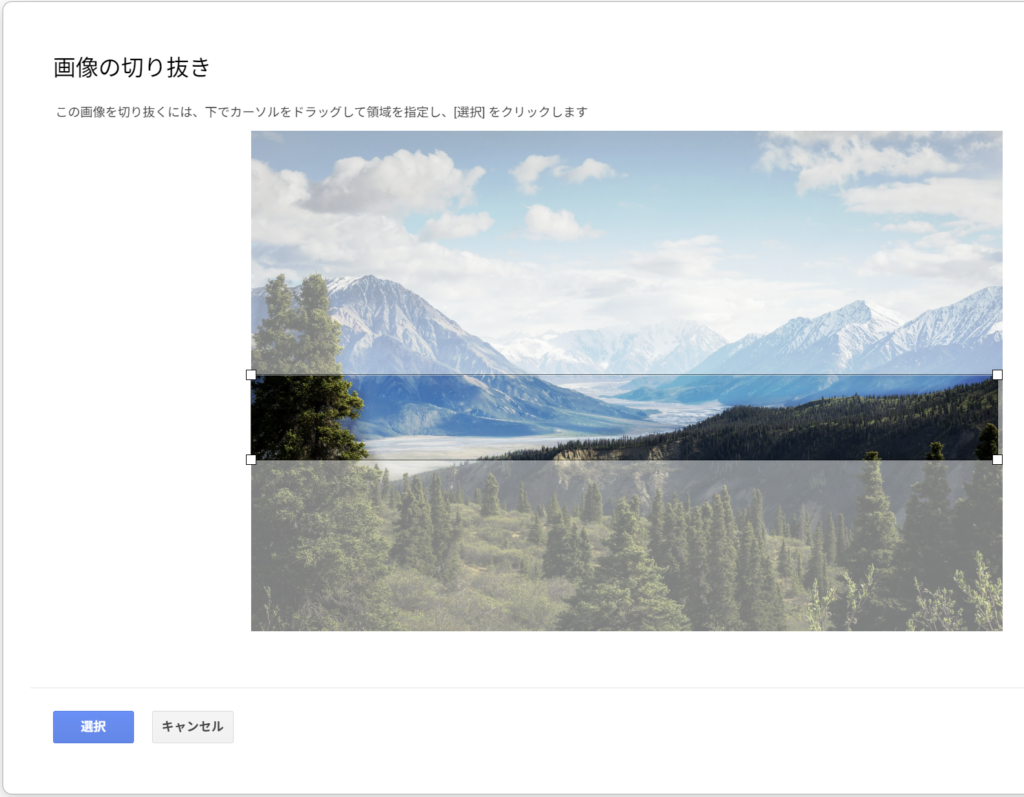
※解像度が下回っていると指定できません。


コメント