

共有ドライブに権限を割り当てるときに、個人個人を割り当てることもできますが、グループを作成してまとめて割り当てると管理が簡単になります。
グループは組織外のアカウント(例 ~@gmail.com)も指定することができます。
グループの作成方法
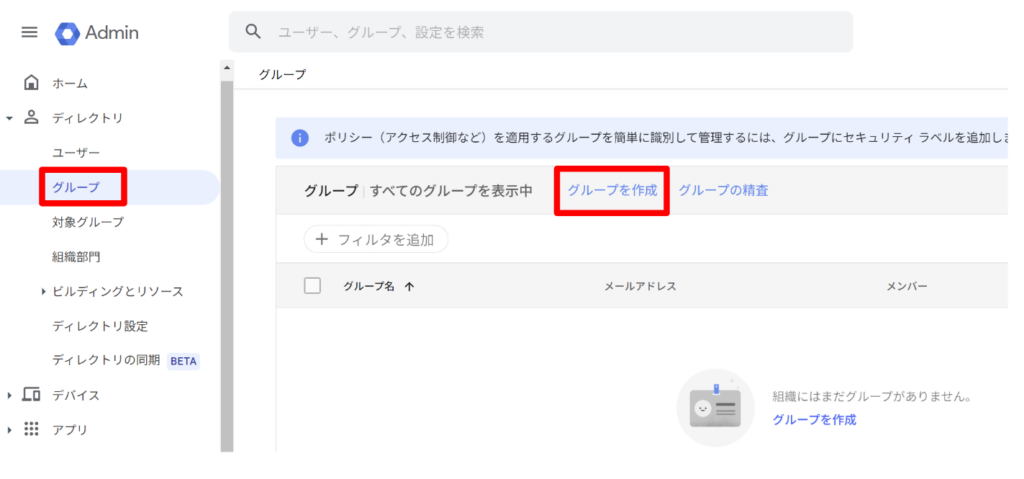
管理画面の「グループ > グループを作成」からグループを新規作成します。
グループ名やグループメールアドレスを設定します。
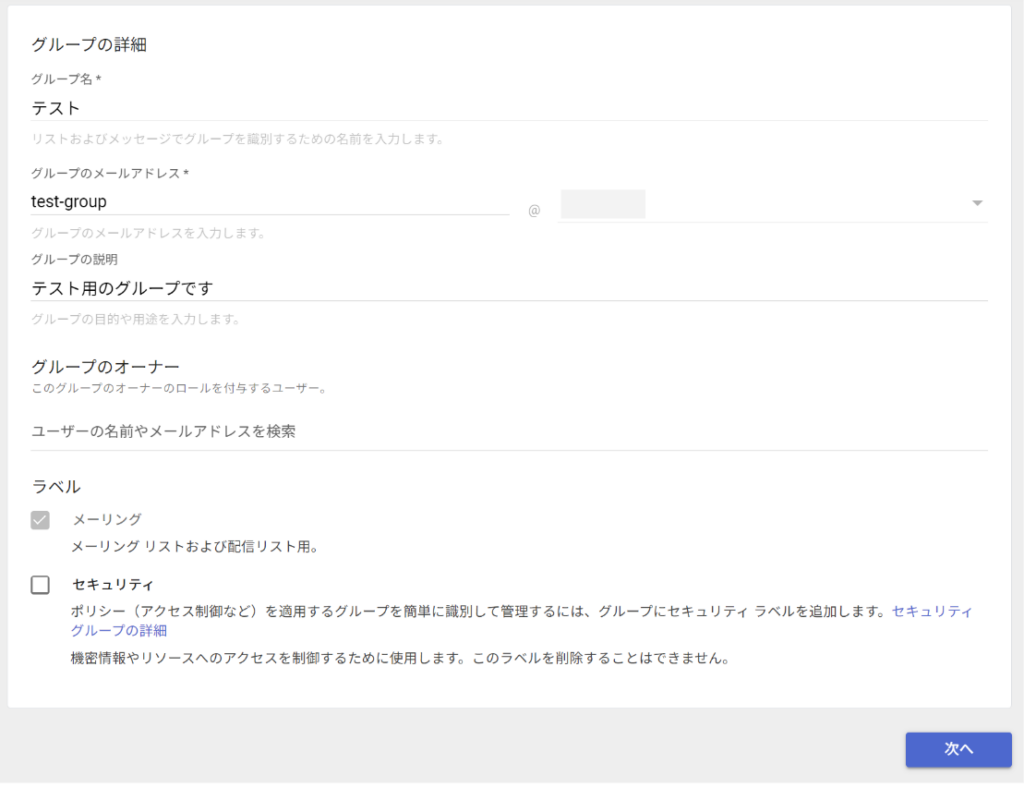
グループのオーナー
グループの設定などは組織の中で管理者権限を持っている人が行うことができます。
管理者以外に、グループのオーナーは、グループを管理する人を組織内のメンバーの管理者以外の人から割り当てることができます。
空欄でも特に問題ありません。
「次へ」をクリックします。
アクセスタイプの設定(権限の設定)
続いてアクセスタイプを設定します。
アクセスタイプとは、メンバーを招待したり、グループにメッセージを投稿できる範囲の設定です。(※外部メンバーを追加することもできますが、グループのメンバーを表示したり、グループのコンテンツを検索したりすることはできません)
会話や投稿とありますが、これはフォルダへの投稿ではなく、Webフォーラム機能(Google グループ)の権限の設定になります。
アクセスタイプは次の5つから選択できます。
- 公開: 組織内のユーザーであれば誰でもグループへの投稿や参加が可能です
- チーム: 公開とほぼ同じだが、グループ参加にはリクエストが必要
- 通知のみ
- 制限付き
- カスタム

選択した内容によって、権限範囲の✓が自動で変化します。

↓ 「チーム」にするとグループに参加できるユーザーが「組織内のすべてのユーザーがリクエストできる」になります。
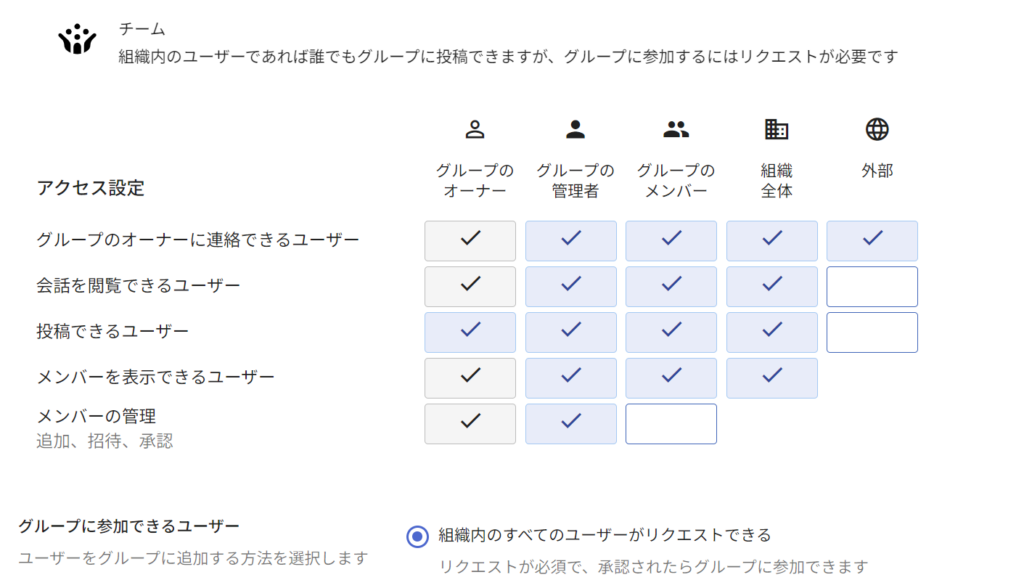
なお、各チェックボックスをクリックすることで自由にカスタマイズすることができます。
組織外のメンバーの許可
アクセスタイプ設定の一番下に「組織外のメンバーの許可」があります。
ONにすると、他のドメイン(~@gmail.comなど)のアドレスをグループに追加することができるようになります。

「組織外のメンバーの許可」の設定は後から変更することができます。
初期にONで設定し、既に外部ドメインのメンバーがいる場合、後から設定をOFFにしてもそのメンバーは外れません。手動で外す必要があります。(※新規追加するときに、外部メンバーを追加できなくなります)
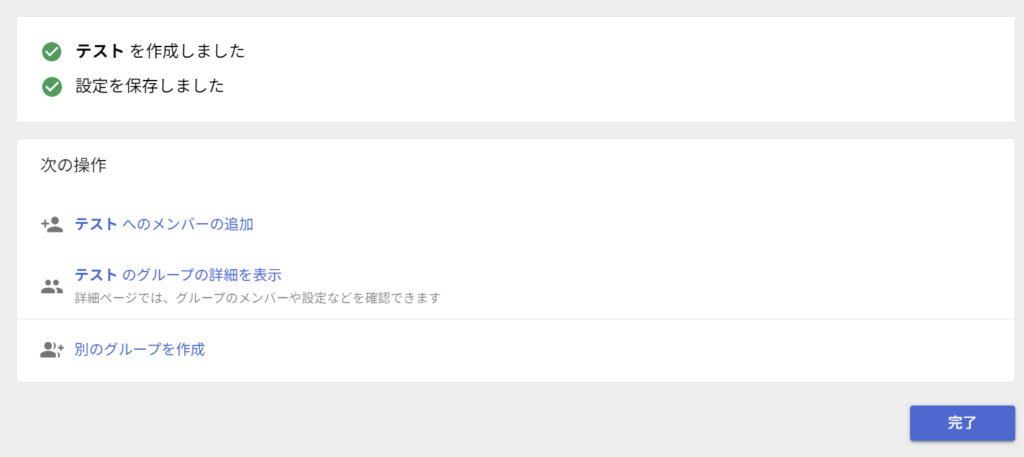
「完了」をクリックすればグループの作成は完了です。
設定を変更する
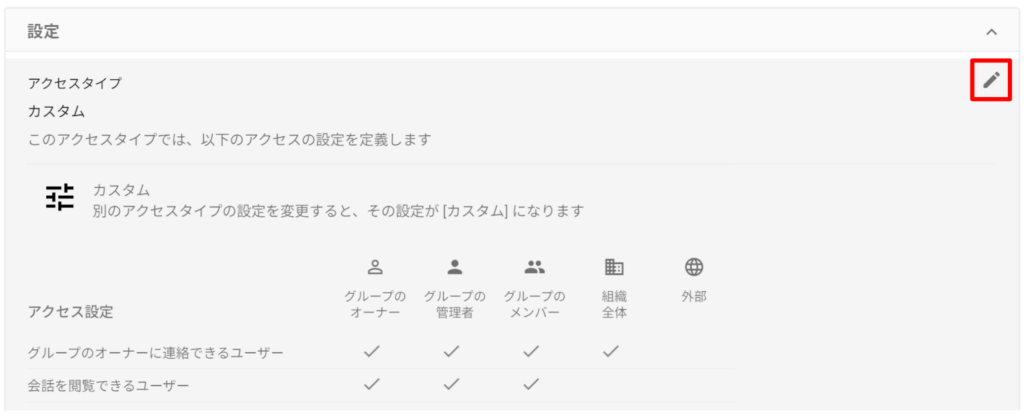
設定を変更するには、「ディレクトリ > グループ」から対象のグループにカーソルを合わせ、「設定を変更」をクリックします。

ホバーしたときに右上に表示される鉛筆アイコンをクリックすると、設定を変更することができます。
メンバーの追加方法
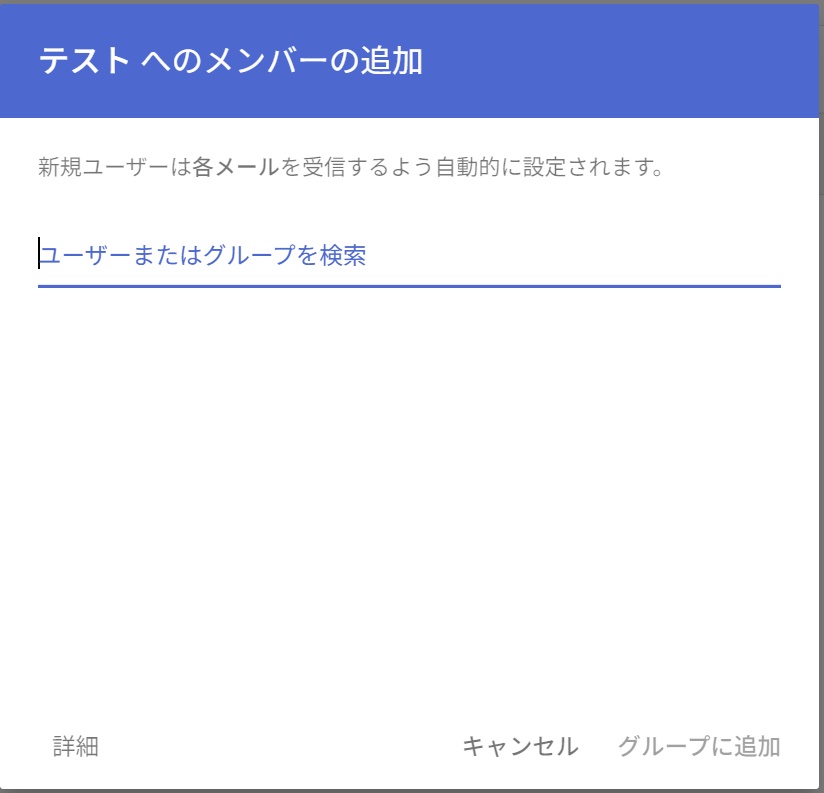
グループにメンバーを追加する場合は、対象のグループを選択し「メンバーを追加」をクリックします。

メールアドレス、または、組織内のメンバーであればユーザー名を入力し、「グループに追加」をクリックします・
メンバーの一覧を表示する
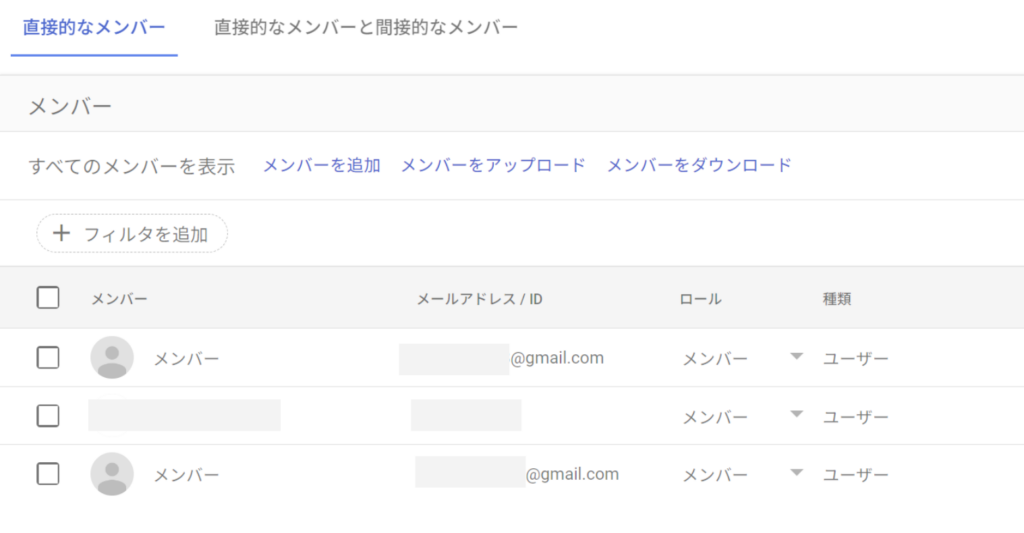
グループに入っているメンバーを確認するためには、「メンバーを管理」をクリックします。

メンバーの一覧を確認することができます。
メンバーを追加してすぐには情報は反映されません。メンバーが反映されるまで1~2分ほどかかります。

コメント