
メールサーバーでメールアドレスを作成する
対象のドメインのサービスで新しいメールアドレスを発行します。(例: test@workspace.com)
Workspaceにユーザーを追加する
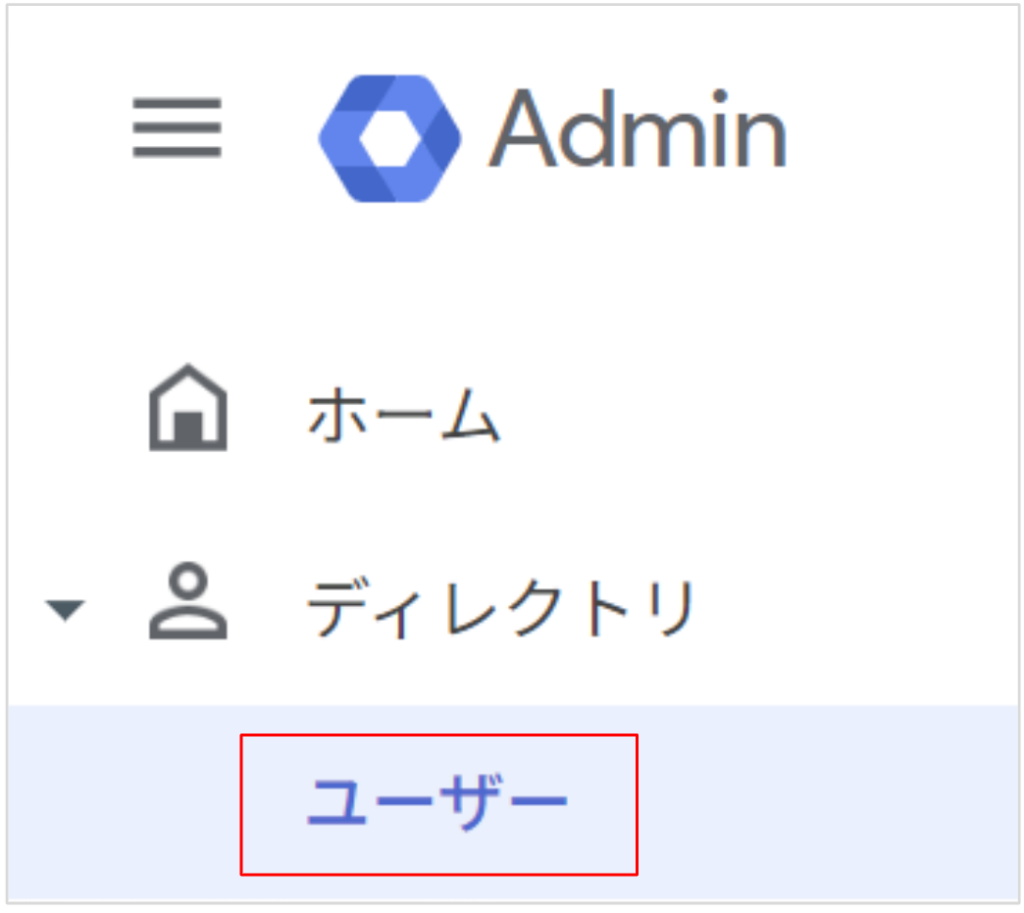
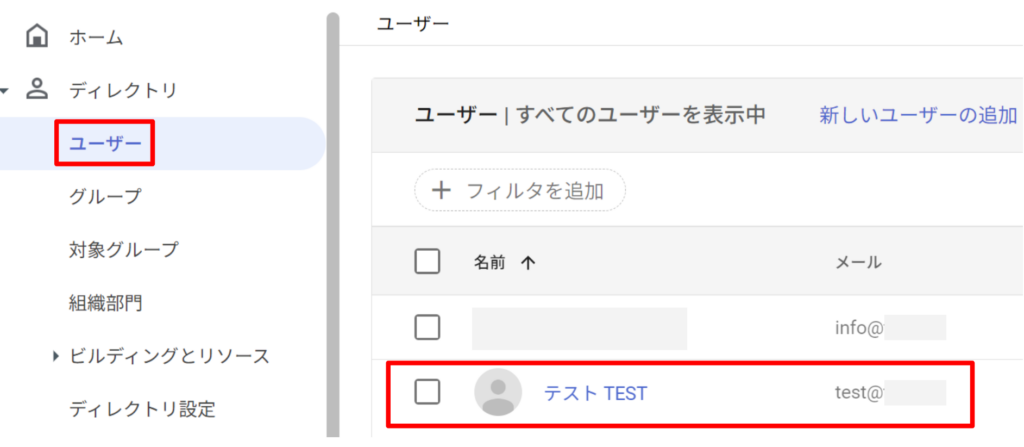
Google Workspaceにログインし、「ディレクトリ > ユーザー」へと進みます。
上部メニューの「新しいユーザーの追加」をクリックします。

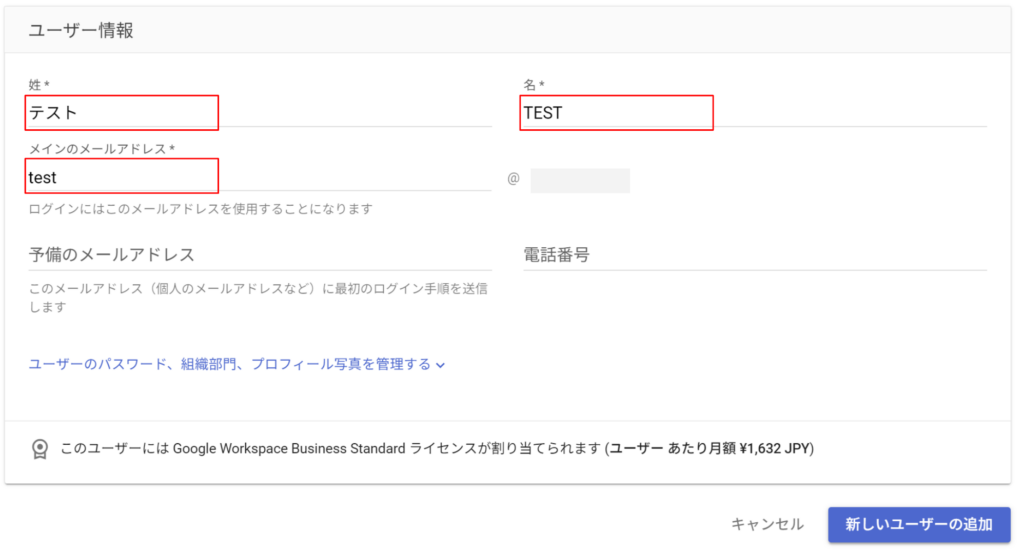
姓、名、メールアドレス(@ より上)を入力して「新しいユーザーの追加」をクリックします。(※メールアドレスは上部で作成したものを入力します。
必要に応じてその他の情報を入力します。
「新しユーザーの追加」をクリックすると、ユーザーが登録されます。
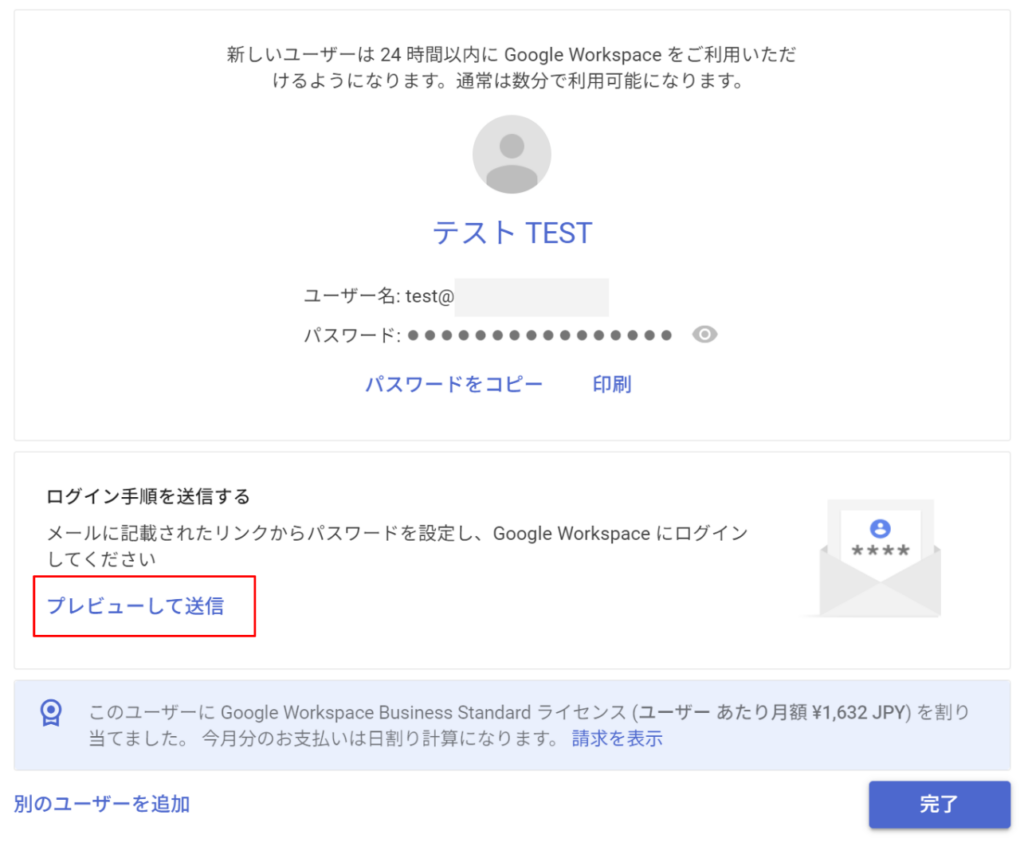
初期PWが自動生成されるので、ユーザー名とパスワードで通常のGoogleにログインします。
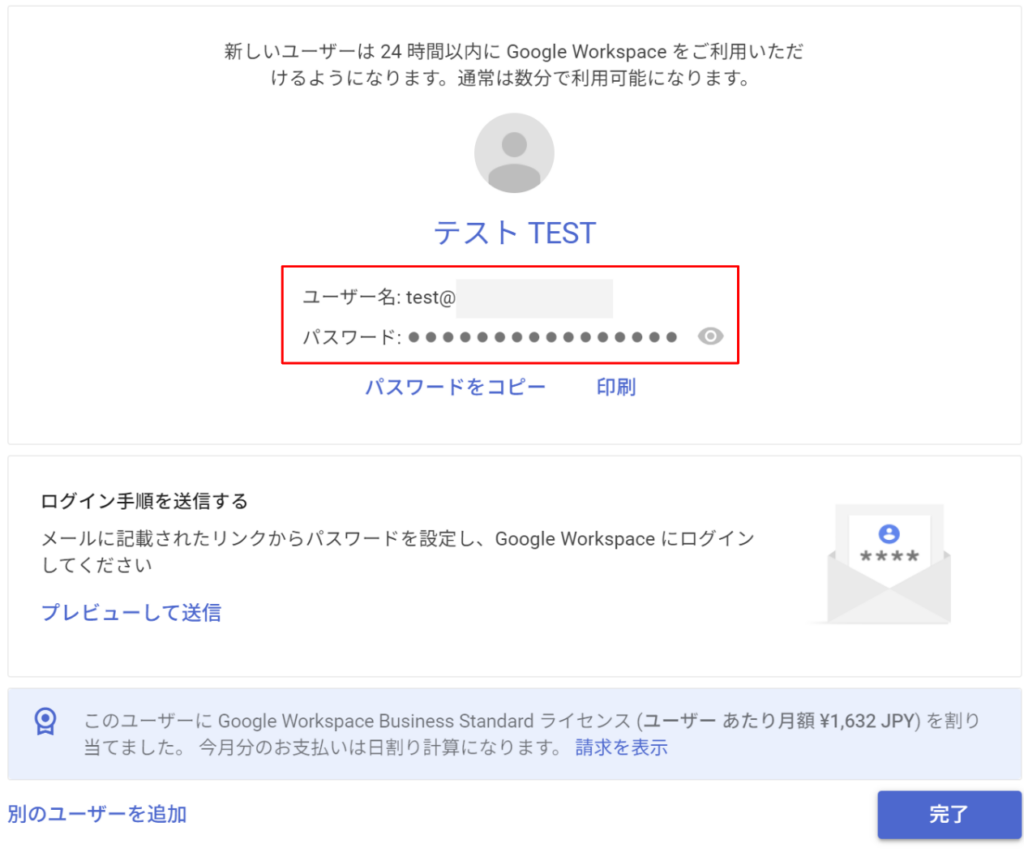
Workspaceにアカウントを追加しただけでは、相手に通知メールなどは飛びません。ログイン情報や手順を伝えたい場合は、「プレビューして送信」をクリックします。
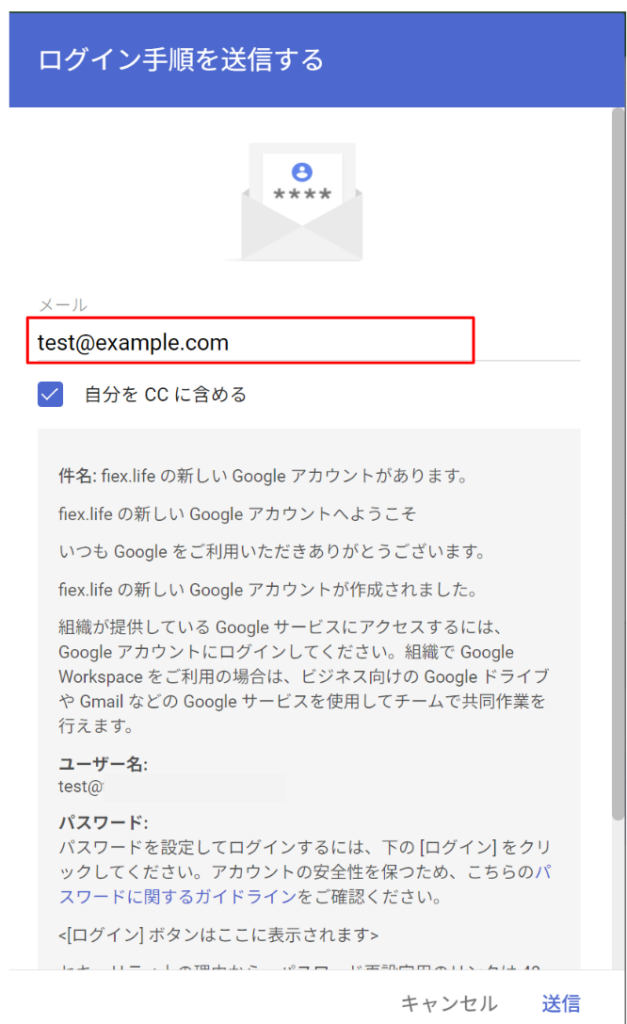
通知したいメールアドレスを入力して「送信」をクリックします。
指定したメールアドレスにGoogle Workspaceから以下のメールが届きます。
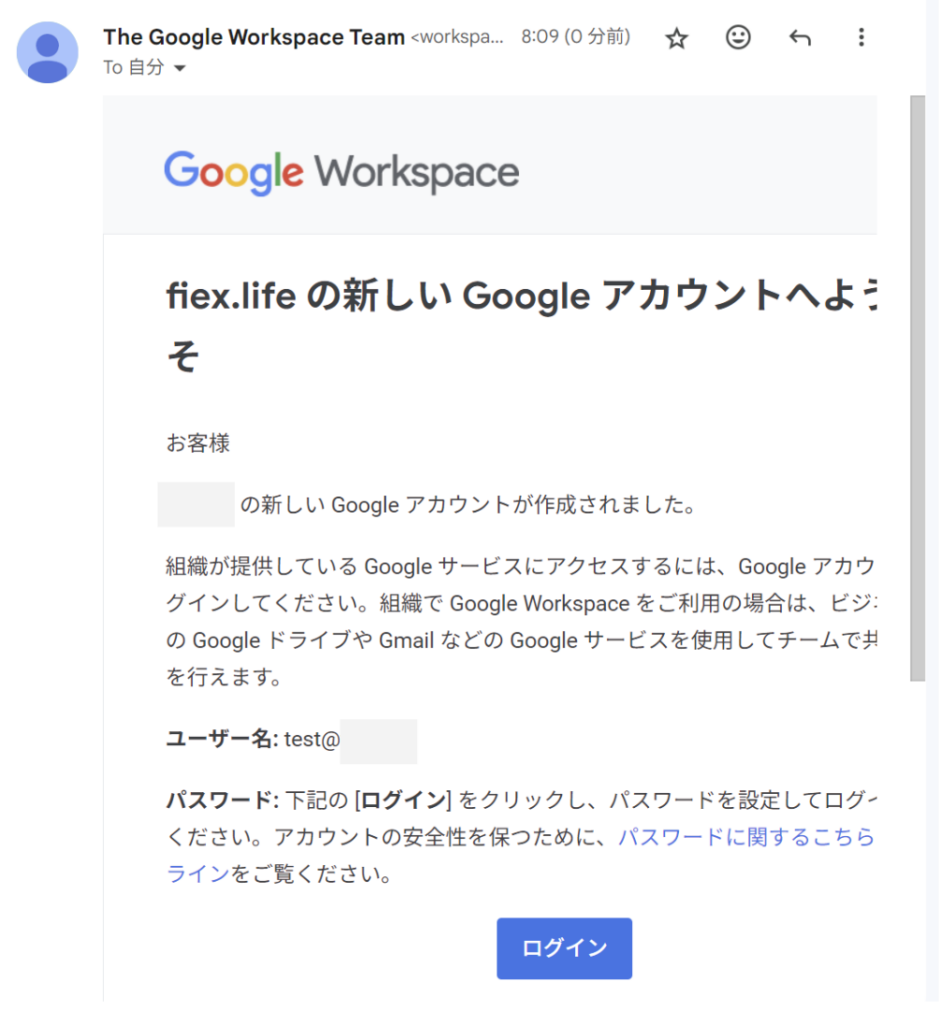
「ログイン」をクリックします。
自動生成されたパスワードを入力することなく、パスワードの変更画面に移ることができます。
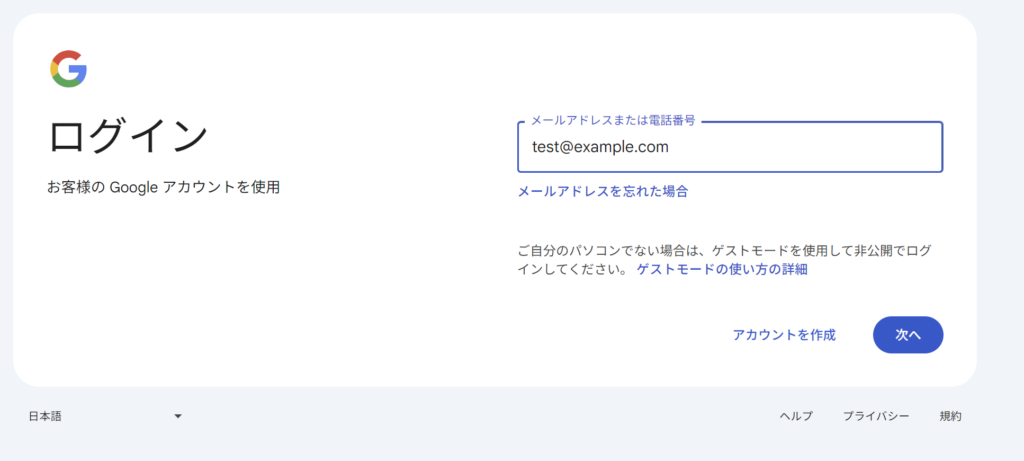
もしくはブラウザで「Google ログイン」と検索すれば出てきます。既に別のアカウントでログイン済みの場合はアカウントを切り替えてください。
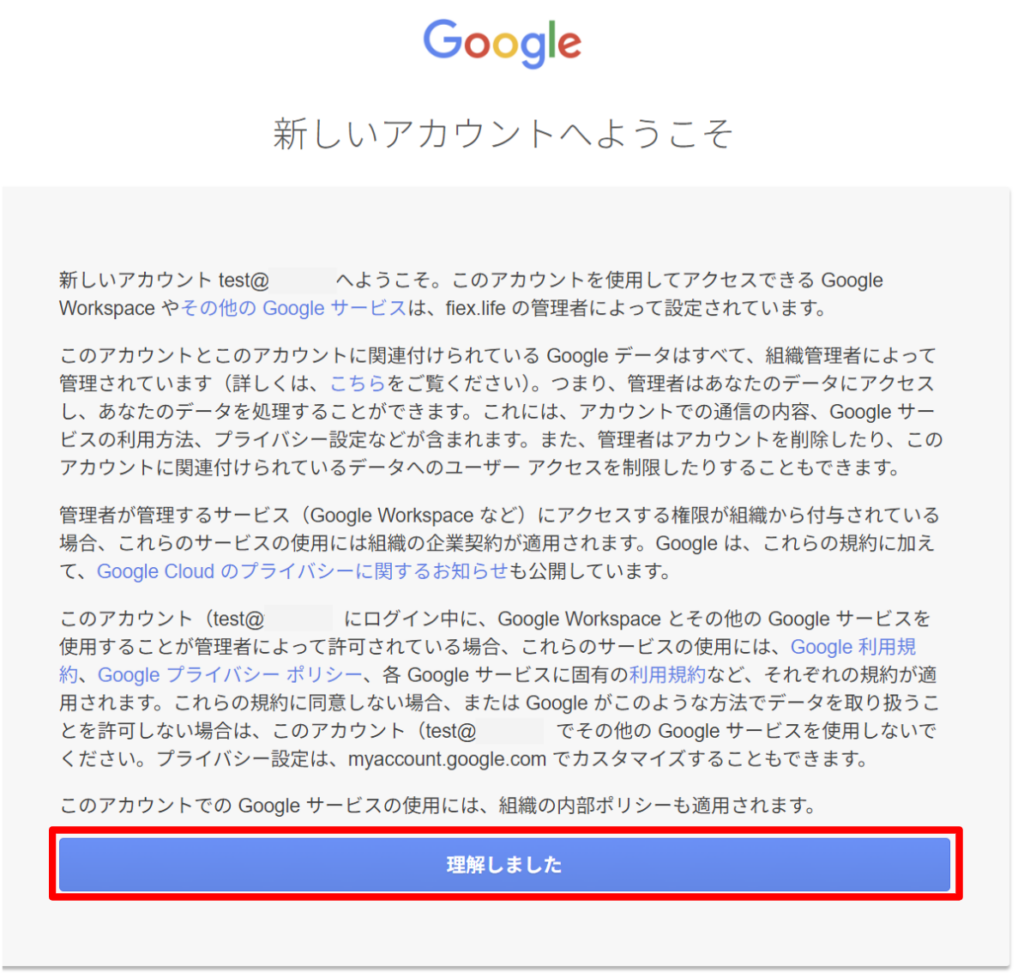
以下のような画面が表示されるので「理解しました」をクリックします。
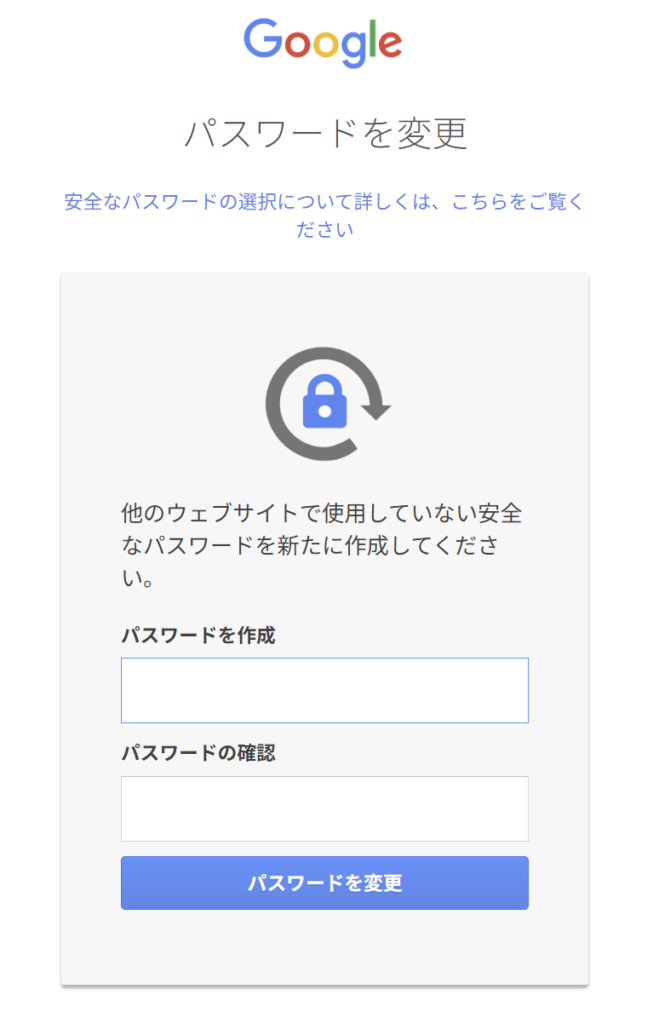
パスワードの変更画面が開くので、パスワードを設定してください。(半角の英字、数字、記号 [ASCII 標準文字のみ]を組み合わせて使用できます。アクセント記号やアクセント記号付き文字は使用できません。)
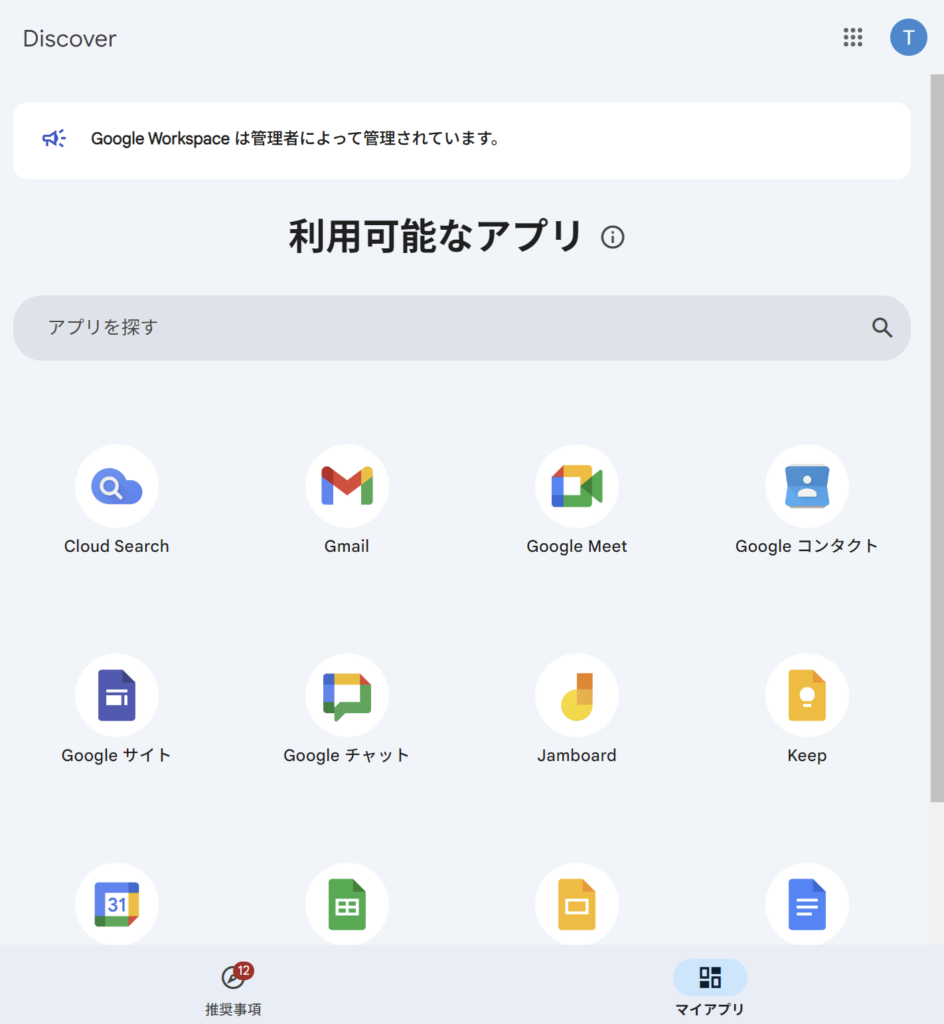
以下の画面が表示されればパスワードの変更は完了です。あとは、通常のGoogleアカウント(= Gmailアカウント)と同様に使うことができます。
ユーザーの設定
追加したユーザーがWorkspaceの「ディレクトリ > ユーザー」に追加されます。
以下の設定を変更することができます。
- 表示画像
- パスワード
- 姓名、メールアドレス
- 従業員情報の追加
- 管理者ロールの割当て
- 管理対象デバイス

コメント